
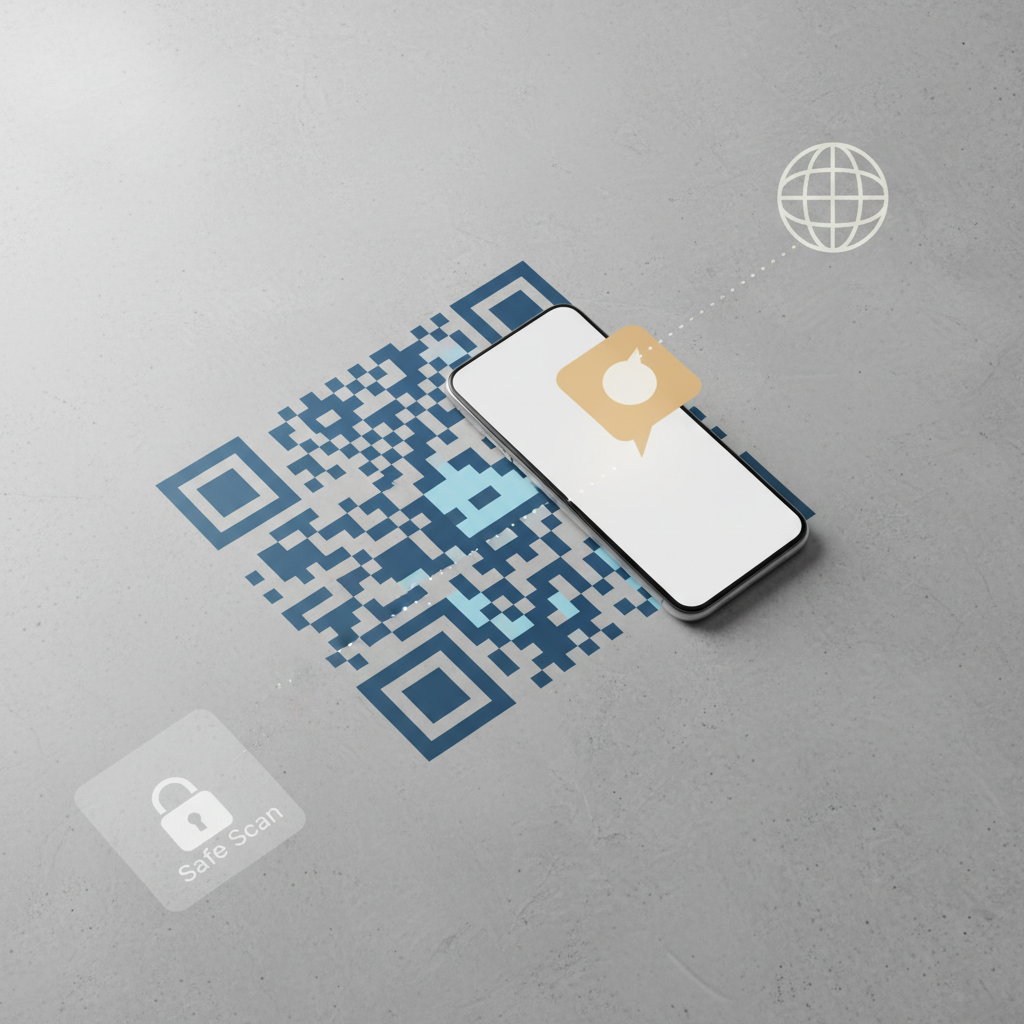
Šiandieniniame skaitmeniniame pasaulyje QR kodai (angl. Quick Response codes) tapo neatsiejama mūsų kasdienybės dalimi. Juos matome visur: ant restoranų staliukų vietoj popierinių meniu, ant sąskaitų faktūrų greitam apmokėjimui, reklaminiuose plakatuose, elektroniniuose bilietuose ir net ant vizitinių kortelių. Dar prieš keletą metų norint nuskaityti šiuos kvadratinius kodus, vartotojams tekdavo siųstis specialias, dažnai reklamų perpildytas programėles iš programėlių parduotuvių. Tai ne tik užimdavo vietos telefono atmintyje, bet ir keldavo papildomų saugumo rizikų. Laimei, technologijos pažengė į priekį, ir dauguma šiuolaikinių išmaniųjų telefonų turi integruotas funkcijas, leidžiančias atlikti šį veiksmą be jokių papildomų įrankių. Šiame straipsnyje detaliai aptarsime, kaip pasinaudoti šiomis gamyklinėmis funkcijomis tiek „Android“, tiek „iOS“ operacinėse sistemose, ir ką daryti, jei visgi nepavyksta kodo nuskaityti iš pirmo karto.
Kaip nuskaityti QR kodą su „Android“ telefonu
„Android“ operacinė sistema yra itin lanksti, o Google jau kurį laiką integruoja „Google Lens“ technologiją tiesiai į kameros aplikaciją. Tačiau priklausomai nuo telefono gamintojo (Samsung, Xiaomi, Pixel ar kiti), procesas gali šiek tiek skirtis. Štai pagrindiniai būdai, kaip tai padaryti be trečiųjų šalių programėlių.
1. Naudojant standartinę kameros programėlę
Dauguma telefonų, kuriuose veikia „Android 8“ (Oreo) ar naujesnė versija, turi automatinį QR kodų atpažinimą. Procesas yra itin paprastas:
- Atidarykite savo telefono kameros programėlę.
- Nukreipkite kamerą į QR kodą. Svarbu, kad kodas būtų gerai apšviestas ir aiškiai matomas ekrane. Jums nebūtina spausti fotografavimo mygtuko.
- Palaikykite telefoną stabiliai 2–3 sekundes.
- Ekrane turėtų pasirodyti pranešimas (dažniausiai geltonas arba baltas burbulas) su nuoroda arba veiksmo pasiūlymu.
- Paspauskite ant šio pranešimo, kad atidarytumėte nuorodą naršyklėje arba atliktumėte kitą užkoduotą veiksmą.
2. „Google Assistant“ ir „Google Lens“ pagalba
Jei jūsų kamera automatiškai nereaguoja į kodą, gali būti, kad funkcija išjungta arba telefonas senesnis. Tokiu atveju padės „Google Lens“ integracija, kuri yra beveik visuose „Android“ įrenginiuose:
Atidarykite kamerą ir ieškokite mažo objektyvo ikonėlės (kvadratas su tašku viduryje arba panašus simbolis). Paspaudus ją, aktyvuosis „Google Lens“ režimas. Nukreipus kamerą į kodą, sistema jį nuskaitys ir pasiūlys atitinkamą veiksmą.
Taip pat galite iškviesti „Google Assistant“ (palaikę namų mygtuką arba pasakę „Hey Google“) ir pasakyti komandą „Scan QR code“ arba paspausti „Google Lens“ ikoną asistento lango apačioje.
3. Greitųjų nustatymų meniu
Daugelis gamintojų, pavyzdžiui, „Samsung“ ir „Xiaomi“, įtraukia atskirą mygtuką QR kodų nuskaitymui į greitųjų nustatymų juostą (tą, kurią matote perbraukę pirštu nuo ekrano viršaus į apačią). Išskleiskite meniu ir ieškokite ikonos pavadinimu „Nuskaityti QR kodą“ (angl. Scan QR code). Paspaudus ją, atsidarys supaprastinta kameros sąsaja, skirta tik šiam tikslui.
Instrukcija „iPhone“ ir „iPad“ (iOS) naudotojams
„Apple“ integravo QR kodų nuskaitymą tiesiai į savo operacinę sistemą dar nuo „iOS 11“ versijos išleidimo. „iPhone“ naudotojams procesas yra itin intuityvus ir reikalauja minimalių pastangų.
Nuskaitymas per kameros programėlę
Tai yra greičiausias ir populiariausias būdas:
- Atidarykite „Camera“ (Kameros) programėlę iš pagrindinio ekrano arba užrakinto ekrano.
- Įsitikinkite, kad pasirinktas „Photo“ (Nuotraukos) režimas. QR kodų nuskaitymas neveikia vaizdo įrašo ar portreto režimuose.
- Nukreipkite objektyvą į QR kodą. Telefonas turi būti laikomas stabiliai.
- Ekrano viršuje (arba apačioje, priklausomai nuo iOS versijos) atsiras geltonas pranešimas su užrašu, pavyzdžiui, „Open in Safari“ (Atidaryti naršyklėje „Safari“).
- Bakstelėkite šį pranešimą, ir veiksmas bus įvykdytas.
Valdymo centras (Control Center)
Jei dažnai tenka skenuoti kodus, galite pridėti specialų mygtuką į Valdymo centrą. Tai naudinga, jei nenorite laukti, kol standartinė kamera sufokusuos vaizdą, arba jei norite tiesioginio skaitytuvo:
Eikite į Settings (Nustatymai) > Control Center (Valdymo centras). Sąraše raskite Code Scanner (Kodų skaitytuvas) ir paspauskite žalią pliuso ženklą šalia jo. Dabar, norėdami nuskaityti kodą, tiesiog perbraukite pirštu nuo ekrano viršaus dešinėje (naujesniuose modeliuose) arba nuo apačios (senesniuose modeliuose su „Home“ mygtuku) ir paspauskite QR kodo ikoną.
Kaip nuskaityti QR kodą iš nuotraukos galerijoje?
Dažnai pasitaiko situacija, kai QR kodą gaunate elektroniniu paštu arba pamatote naršydami socialiniuose tinkluose savo telefone. Kaip jį nuskaityti, jei jis yra jūsų telefono ekrane, o ne ant išorinio objekto? Tam nereikia antro telefono.
Android sprendimas
Jei turite QR kodo nuotrauką ar ekrano kopiją (screenshot) savo galerijoje:
- Atidarykite „Google Photos“ arba savo standartinę galerijos programėlę.
- Pasirinkite nuotrauką su QR kodu.
- Paspauskite „Lens“ (Objektyvo) mygtuką apačioje.
- „Google Lens“ išanalizuos vaizdą ir pateiks nuorodą, esančią QR kode.
iOS sprendimas
Nuo „iOS 15“ versijos „Apple“ įdiegė „Live Text“ funkciją:
- Atidarykite „Photos“ programėlę ir pasirinkite nuotrauką su kodu.
- Dešiniajame apatiniame kampe pamatysite mažą teksto nuskaitymo ikoną. Paspauskite ją arba tiesiog palaikykite pirštą ant paties QR kodo vaizdo nuotraukoje.
- Atsiras iššokantis meniu, siūlantis atidaryti nuorodą („Open Link“).
Paslėptos nuskaitymo galimybės populiariose programėlėse
Net jei manote, kad neturite specialios programėlės, labai tikėtina, kad jūsų telefone jau yra įdiegtos socialinių tinklų ar bendravimo aplikacijos, kurios turi integruotus QR skaitytuvus. Tai puikus atsarginis variantas, jei standartinė kamera kažkodėl neveikia.
Facebook ir Messenger: Nors ši funkcija dažnai keičiama, paieškos laukelyje įvedus „QR code“, dažnai galima rasti vidinį skaitytuvą.
Viber: Paspauskite „More“ (Daugiau) apačioje dešinėje, ir viršutiniame dešiniajame kampe pamatysite mažą QR kodo ikoną. Ji puikiai veikia bet kokiems kodams, ne tik „Viber“ kontaktams.
Snapchat: Tiesiog atidarykite kamerą „Snapchat“ programėlėje, nukreipkite į kodą ir palaikykite pirštą ant ekrano. Programėlė atpažins kodą ir pasiūlys atidaryti nuorodą.
Chrome naršyklė: Jei naudojate „Google Chrome“ telefone, paspauskite ir palaikykite programėlės ikoną pagrindiniame ekrane. Iššokusiame meniu dažnai būna parinktis „Scan QR Code“ (Nuskaityti QR kodą).
Dažniausiai užduodami klausimai (DUK)
Kadangi QR kodų naudojimas vis dar plečiasi, vartotojams dažnai kyla specifinių klausimų. Žemiau pateikiame atsakymus į dažniausiai pasitaikančias problemas.
Kodėl mano telefono kamera nenuskaito QR kodo?
Dažniausios priežastys yra šios: funkcija išjungta nustatymuose (patikrinkite kameros nustatymus ir įjunkite „Scan QR codes“), apšvietimas yra per silpnas, objektyvas nešvarus, arba laikote telefoną per arti/per toli. Taip pat įsitikinkite, kad kodas nėra pažeistas ar suglamžytas.
Ar saugu skenuoti visus QR kodus?
Ne. QR kodai tėra nuorodos grafinė išraiška. Skenuodami nežinomą kodą gatvėje ar ant stulpo, galite būti nukreipti į kenkėjišką svetainę. Visada patikrinkite nuorodos adresą, kuris pasirodo ekrane prieš paspaudžiant.
Ar man reikia interneto ryšio QR kodui nuskaityti?
Pačiam nuskaitymui (iššifravimui) interneto dažniausiai nereikia, tačiau dauguma kodų veda į internetines svetaines. Tad norint pamatyti turinį (pvz., meniu ar svetainę), interneto ryšys bus būtinas. Jei kodas slepia tik tekstinę informaciją ar „Wi-Fi“ slaptažodį, interneto nereikės.
Kaip sužinoti „Wi-Fi“ slaptažodį per QR kodą?
Jei nuskenuosite „Wi-Fi“ prieigos QR kodą (dažnai būna ant maršrutizatorių ar kavinėse), telefonas automatiškai pasiūlys prisijungti prie tinklo be slaptažodžio įvedimo. Tai standartinė funkcija tiek „Android“, tiek „iOS“ sistemose.
Svarbūs saugumo aspektai skenuojant kodus
Nors QR kodų nuskaitymas be papildomų programėlių yra itin patogus, būtina išlikti budriems. Kibernetiniai nusikaltėliai vis dažniau naudoja taktiką, vadinamą „Quishing“ (QR kodų sukčiavimas). Jie gali užklijuoti savo sugeneruotą lipduką ant teisėto QR kodo (pavyzdžiui, ant parkavimo automato ar restorano staliuko).
Prieš patvirtindami nuskaitymą, visada atkreipkite dėmesį į šiuos dalykus:
- Nuorodos peržiūra: Šiuolaikiniai telefonai nebeatidaro nuorodos automatiškai – jie pirmiausia parodo URL adresą. Atidžiai jį perskaitykite. Ar tai tikrai to restorano ar banko svetainė? Ar domenas atrodo įtartinas (pvz., bankas-login-secure.xyz vietoj bankas.lt)?
- Fizinis patikrinimas: Jei skenuojate kodą viešoje vietoje, perbraukite pirštu per jį. Jei jaučiate, kad tai lipdukas, užklijuotas ant kito paviršiaus ar originalaus plakato, būkite atsargūs – tai gali būti klastotė.
- Asmeninių duomenų įvedimas: Jei nuskenavus kodą jūsų iškart prašoma įvesti prisijungimo duomenis, slaptažodžius ar banko kortelės informaciją, nedarykite to, nebent esate 100% tikri dėl šaltinio patikimumo.
Naudodamiesi šiomis instrukcijomis ir laikydamiesi elementarių saugumo taisyklių, galėsite greitai ir efektyviai naudotis visais QR technologijos privalumais, neapkraudami savo telefono nereikalingomis programėlėmis.