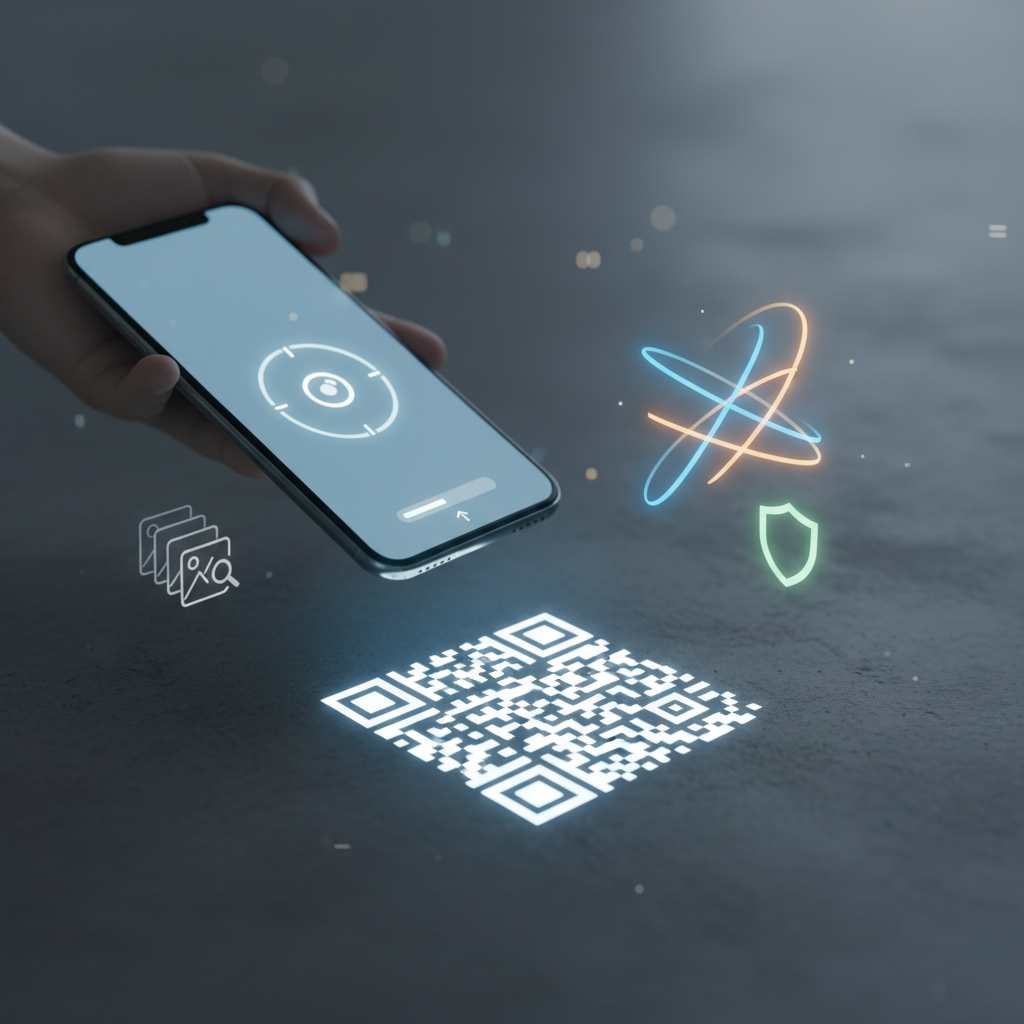
Šiandien QR kodai tapo neatsiejama mūsų kasdienybės dalimi. Nuo restoranų meniu peržiūros ir bilietų tikrinimo iki prisijungimo prie „Wi-Fi“ tinklo ar greitų mobiliųjų mokėjimų – šie kvadratiniai kodai sutinkami praktiškai ant kiekvieno kampo. Nors prieš kelerius metus norint nuskaityti QR kodą dažnai reikėdavo siųstis specialias trečiųjų šalių programėles, technologijos pažengė į priekį. Dabar tiek „Android“, tiek „iPhone“ telefonų gamintojai šią funkciją yra integravę tiesiai į operacines sistemas, todėl procesas tapo greitas, intuityvus ir nereikalaujantis papildomų pastangų. Nepaisant to, daugelis vartotojų vis dar nežino visų būdų, kaip efektyviai išnaudoti šią funkciją, arba susiduria su sunkumais, kai kodas nenuskaitomas iš pirmo karto.
Šiame straipsnyje išsamiai apžvelgsime pačius paprasčiausius ir efektyviausius metodus, kaip nuskaityti QR kodus naudojant populiariausius išmaniuosius telefonus. Sužinosite ne tik kaip naudotis standartine kamera, bet ir kaip pasitelkti „Google Lens“, valdymo centro įrankius bei kaip elgtis situacijose, kai QR kodas yra išsaugotas jūsų telefono galerijoje kaip nuotrauka. Be to, aptarsime saugumo aspektus, nes kibernetiniai sukčiai vis dažniau naudoja šiuos kodus kenkėjiškoms nuorodoms platinti.
Kaip nuskaityti QR kodą „iPhone“ telefonuose
„Apple“ buvo viena iš pirmųjų kompanijų, kuri visiškai integravo QR kodų skaitytuvą į savo kameros programėlę. Jei jūsų įrenginyje įdiegta „iOS 11“ ar naujesnė operacinės sistemos versija (o tai apima beveik visus šiuo metu naudojamus „iPhone“ modelius), jums nereikia jokių papildomų įrankių.
Naudojant standartinę kameros programėlę
Tai yra pats greičiausias ir populiariausias būdas. Jums tereikia atlikti kelis paprastus veiksmus:
- Atrakinkite telefoną ir atidarykite Kameros (Camera) programėlę. Tai galite padaryti iš pagrindinio ekrano, užrakinto ekrano arba valdymo centro.
- Pasirinkite galinę kamerą. Laikykite įrenginį taip, kad QR kodas atsirastų vaizdo ieškiklyje (ekrane).
- Jums nereikia spausti užrakto mygtuko ar daryti nuotraukos. Telefonas automatiškai atpažins kodą.
- Ekrano viršuje arba apačioje (priklausomai nuo „iOS“ versijos) atsiras geltonas rėmelis arba pranešimas su nuoroda. Paspauskite ant šio pranešimo, kad atidarytumėte susietą svetainę ar programėlę.
Jei kamera nereaguoja į kodą, gali būti, kad ši funkcija yra išjungta nustatymuose. Norėdami ją įjungti, eikite į Nustatymai (Settings) > Kamera (Camera) ir įsitikinkite, kad jungiklis ties „Nuskaityti QR kodus“ (Scan QR Codes) yra žalias.
Naudojant „Code Scanner“ iš Valdymo centro
Nedaugelis žino, kad „iPhone“ turi ir specializuotą, paslėptą QR kodų skaitytuvą, kuris veikia šiek tiek kitaip nei standartinė kamera. Šis įrankis automatiškai atidaro nuorodą naršyklėje be papildomo paspaudimo ir dažnai veikia geriau esant prastam apšvietimui, nes automatiškai įjungia žibintuvėlį.
- Eikite į Nustatymai (Settings) > Valdymo centras (Control Center).
- Sąraše raskite „Code Scanner“ (gali būti pažymėtas QR kodo piktograma) ir paspauskite žalią pliuso ženklą, kad pridėtumėte jį prie aktyvių valdiklių.
- Dabar, bet kuriuo metu nubraukę ekraną žemyn (nuo dešiniojo viršutinio kampo naujesniuose modeliuose arba iš apačios senesniuose), pamatysite QR kodo ikoną. Paspaudus ją, atsidarys specialus skaitytuvas.
QR kodų nuskaitymas „Android“ įrenginiuose
„Android“ ekosistema yra labai plati, todėl skirtingi gamintojai („Samsung“, „Xiaomi“, „Pixel“, „Sony“) gali turėti šiek tiek skirtingas sąsajas. Tačiau nuo „Android 8“ (Oreo) versijos dauguma telefonų turi integruotą „Google Lens“ technologiją, kuri yra pagrindinis įrankis kodams nuskaityti.
„Google Lens“ integracija
„Google Lens“ yra galingas vaizdo atpažinimo įrankis, kuris dažniausiai jau yra jūsų telefone. Jį galite pasiekti keliais būdais:
- Per kamerą: Daugelyje „Android“ telefonų kameros programėlėje yra mažas „Google Lens“ simbolis (kvadratas su tašku viduryje ar panašus). Paspaudus jį ir nukreipus kamerą į kodą, ekrane pasirodys nuoroda.
- Per „Google“ asistentą: Iškvieskite asistentą (sakydami „Hey Google“ arba palaikę namų mygtuką) ir pasakykite „Scan QR code“ arba paspauskite „Lens“ ikoną.
- Tiesioginė programėlė: Jei jūsų telefonas neturi integruotos funkcijos kameroje, galite atsisiųsti oficialią „Google Lens“ programėlę iš „Google Play“ parduotuvės.
„Samsung“ ir kitų gamintojų specifika
Jei naudojate „Samsung Galaxy“ telefoną, jums greičiausiai nereikia net „Google Lens“. „Samsung“ interneto naršyklė ir kamera turi savo integruotus skaitytuvus.
Atidarykite kamerą ir nukreipkite ją į kodą. Jei nieko nevyksta, patikrinkite nustatymus: atidarykite kameros nustatymus (krumpliaračio ikona) ir įjunkite „Scan QR codes“ funkciją. Taip pat „Samsung“ telefonų greitajame meniu (nubraukus pranešimų juostą žemyn) dažnai yra mygtukas „Scan QR code“.
„Xiaomi“ (MIUI/HyperOS) vartotojai taip pat turi integruotą skaitytuvą tiesiai kameroje. Be to, sistemos įrankių aplanke dažnai galima rasti atskirą programėlę pavadinimu „Scanner“, kuri skirta ne tik QR kodams, bet ir dokumentų skaitmeninimui.
Kaip nuskaityti QR kodą iš nuotraukos ar ekrano kopijos (Screenshot)
Tai viena dažniausiai pasitaikančių problemų: kas nors atsiunčia jums QR kodą elektroniniu paštu ar per socialinius tinklus, arba jūs padarote ekrano kopiją naršydami internete. Kaip nuskaityti kodą, kuris yra pačiame telefone, negalint nukreipti į jį kameros?
Sprendimas „Android“ ir „iPhone“ vartotojams: „Google Photos“
Universaliausias būdas – naudoti „Google Photos“ (Nuotraukos) programėlę, kurią turi daugelis vartotojų:
- Atidarykite nuotrauką su QR kodu „Google Photos“ galerijoje.
- Apačioje paspauskite mygtuką „Lens“ (arba „Ieškoti“).
- Sistema nuskaitys vaizdą ir atpažins QR kodą, pateikdama nuorodą ar veiksmą, kurį galite atlikti.
Sprendimas tik „iPhone“ vartotojams: „Live Text“
Nuo „iOS 15“ versijos „Apple“ pristatė „Live Text“ funkciją, kuri veikia tiesiogiai standartinėje Nuotraukų (Photos) programėlėje:
- Atidarykite nuotrauką, kurioje yra QR kodas.
- Pamatysite mažą teksto skenavimo piktogramą apatiniame dešiniajame kampe, arba tiesiog paspauskite ir palaikykite pirštą ant paties QR kodo vaizde.
- Atsiras iššokantis meniu su parinktimi „Open in Safari“ (Atidaryti naršyklėje) arba kitais veiksmais.
Ką daryti, jei QR kodas nenuskaitomas?
Kartais, net ir darant viską teisingai, technologija paveda. Štai dažniausios priežastys ir jų sprendimo būdai:
- Atstumas ir fokusavimas: Dažniausia klaida – telefonas laikomas per arti arba per toli. QR kodas turi būti ryškus. Jei vaizdas susiliejęs, bakstelėkite ekraną, kad kamera sufokusuotų vaizdą.
- Apšvietimas: QR kodai reikalauja kontrasto. Jei patalpoje tamsu, kodas gali būti neatpažintas. Įjunkite telefono žibintuvėlį arba paprašykite, kad kas nors pašviestų kitu telefonu.
- Nešvarus objektyvas: Riebaluotas ar dulkėtas kameros lęšis gali trukdyti atpažinti smulkius kodo elementus. Nuvalykite kamerą švaria servetėle.
- Pažeistas kodas: Jei QR kodas yra atspausdintas ant popieriaus ir yra suglamžytas, suplėšytas ar dalis jo uždengta, telefonas negalės jo perskaityti.
Saugumas: kodėl svarbu būti atsargiems
QR kodų paprastumas turi ir tamsiąją pusę. Kibernetiniai nusikaltėliai naudoja techniką, vadinamą „Quishing“ (QR phishing). Jie gali užklijuoti savo suklastotą QR kodą ant tikro kodo (pvz., ant parkavimo automato ar restorano stalo) ir nukreipti jus į kenkėjišką svetainę, kuri atrodo identiškai tikrajai.
Kaip apsisaugoti?
- Prieš spausdami ant nuorodos, kurią parodo telefonas nuskaičius kodą, atidžiai ją peržiūrėkite. Ar domenas atrodo teisingai? (pvz., vietoj „paypal.com“ parašyta „paypa1.com“).
- Niekada neveskite asmeninių duomenų ar slaptažodžių svetainėje, į kurią patekote per atsitiktinį QR kodą gatvėje.
- Jei QR kodas nukreipia į failo atsisiuntimą (ypač .apk failų „Android“ telefonuose), nedelsiant nutraukite procesą.
Dažniausiai užduodami klausimai (DUK)
Žemiau pateikiame atsakymus į klausimus, kurie dažniausiai kyla vartotojams bandant nuskaityti QR kodus.
Ar man reikia interneto ryšio norint nuskaityti QR kodą?
Tai priklauso nuo kodo turinio. Jei QR kode užkoduotas tiesiog tekstas arba „Wi-Fi“ prisijungimo duomenys, interneto nereikia. Tačiau, jei kodas veda į interneto svetainę, socialinius tinklus ar meniu, jums reikės aktyvaus mobiliojo ryšio arba „Wi-Fi“, kad galėtumėte peržiūrėti turinį.
Kodėl mano senas telefonas nenuskaito QR kodų?
Senesni telefonų modeliai arba senos „Android“/„iOS“ versijos neturi integruoto skaitytuvo sistemos lygmenyje. Tokiu atveju geriausia išeitis yra atsisiųsti patikimą trečiosios šalies programėlę, pavyzdžiui, „Google Lens“ arba „Kaspersky QR Scanner“ (kuris papildomai tikrina nuorodų saugumą).
Ar saugu nuskaityti QR kodus viešose vietose?
Iš esmės tai saugu, jei išliksite budrūs. Pats nuskaitymas žalos nepadarys, tačiau veiksmai, kuriuos atliksite atsidariusioje svetainėje, gali būti rizikingi. Visada vizualiai patikrinkite, ar ant originalaus plakato nėra užklijuotas kitas lipdukas su padirbtu kodu.
Kaip sukurti savo QR kodą?
Tai padaryti labai paprasta. Internete yra daugybė nemokamų QR kodų generatorių. Be to, tiek „Chrome“ naršyklė telefone, tiek įvairios programėlės leidžia dalintis nuorodomis paverčiant jas QR kodu. Pavyzdžiui, „Wi-Fi“ nustatymuose dažnai galite sugeneruoti kodą svečiams, kad jiems nereikėtų vesti slaptažodžio.
Ar galiu nuskaityti QR kodą tamsoje?
Taip, bet tam reikės papildomo šviesos šaltinio. Dauguma šiuolaikinių skaitytuvų (įskaitant „iPhone“ valdymo centro skaitytuvą) automatiškai įjungia telefono blykstę, kai aptinka, kad aplinka yra per tamsi kodui atpažinti.