
Ar kada nors esate atsidūrę situacijoje, kai namų „Wi-Fi“ ryšys staiga dingsta pačiu netinkamiausiu metu, pavyzdžiui, viduryje svarbaus vaizdo skambučio ar bandant išsiųsti skubų darbo projektą? O galbūt keliaujate traukiniu ar autobusu, kur viešasis internetas yra lėtas ir nesaugus, tačiau norite patogiai naršyti savo nešiojamajame kompiuteryje? Tokiais atvejais jūsų išmanusis telefonas gali tapti tikru išsigelbėjimu. Šiuolaikiniai mobilieji įrenginiai turi integruotą funkciją, leidžiančią paversti telefoną nešiojamuoju maršrutizatoriumi (angl. „hotspot“) ir dalytis mobiliuoju duomenų ryšiu su kitais įrenginiais – kompiuteriais, planšetėmis ar draugų telefonais. Nors ši funkcija egzistuoja jau daug metų, ne visi vartotojai žino, kaip ją tinkamai sukonfigūruoti, kad ryšys būtų stabilus, saugus ir greitas. Šiame straipsnyje detaliai aptarsime visus interneto dalijimosi niuansus tiek „Android“, tiek „iOS“ sistemų naudotojams, bei apžvelgsime alternatyvius būdus, kaip prisijungti prie tinklo nenaudojant „Wi-Fi“.
Kas yra mobilusis interneto dalijimasis ir kaip tai veikia?
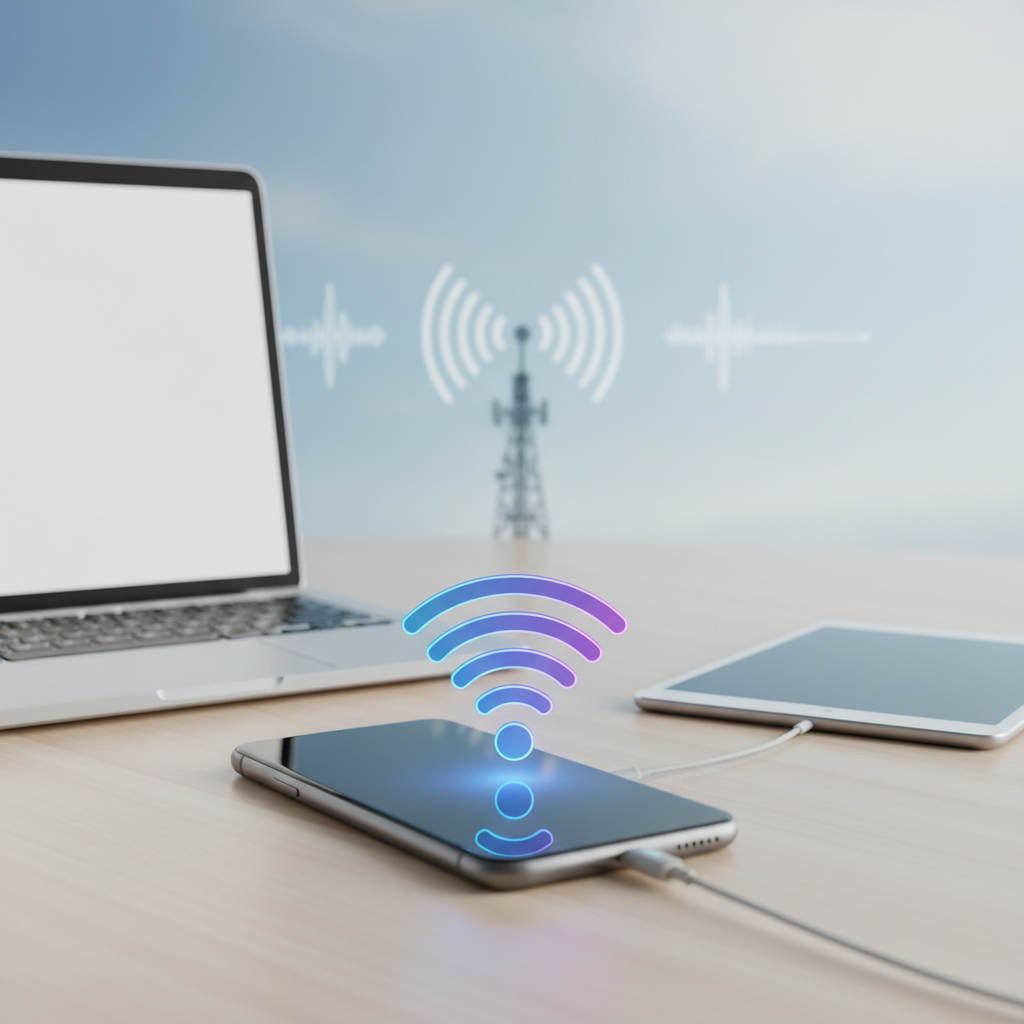
Prieš pradedant nustatymų konfigūravimą, verta suprasti technologinį procesą. Mobilusis interneto dalijimasis, dažnai vadinamas „tethering“ arba tiesiog „hotspot“, yra procesas, kurio metu jūsų telefonas priima 4G arba 5G signalą iš mobiliojo ryšio operatoriaus bokšto ir konvertuoja jį į vietinį „Wi-Fi“ signalą (arba perduoda duomenis per USB/„Bluetooth“). Iš esmės jūsų telefonas laikinai tampa modemu ir maršrutizatoriumi viename.
Svarbu žinoti keletą esminių aspektų:
- Baterijos naudojimas: Ši funkcija reikalauja daug energijos. Telefonas turi vienu metu palaikyti ryšį su operatoriumi ir valdyti „Wi-Fi“ tinklą, prie kurio jungiasi kiti įrenginiai. Todėl ilgai naudojant „hotspot“ funkciją, rekomenduojama telefoną prijungti prie įkroviklio.
- Duomenų srautas: Kompiuteriai dažnai suvartoja žymiai daugiau duomenų nei telefonai (pvz., foniniai „Windows“ atnaujinimai). Jei jūsų planas nėra neribotas, būkite atsargūs.
- Įkaitimas: Dėl intensyvaus procesoriaus ir modemo darbo telefonas gali pastebimai įkaisti.
Instrukcija „Android“ telefonų savininkams
„Android“ operacinė sistema yra naudojama daugybės gamintojų („Samsung“, „Xiaomi“, „Pixel“, „Sony“ ir kt.), todėl meniu punktų pavadinimai gali šiek tiek skirtis, tačiau principas išlieka tas pats. Dauguma nustatymų yra paslėpti po „Ryšiai“ arba „Tinklas“ kategorijomis.
Standartinis „Wi-Fi“ prieigos taško kūrimas
- Atidarykite telefono Nustatymus (Settings).
- Ieškokite skilties Ryšiai (Connections), Tinklas ir internetas (Network & Internet) arba Nešiojamas viešosios prieigos taškas (Portable Hotspot).
- Pasirinkite Mobiliosios viešosios prieigos taškas ir siejimas (Mobile Hotspot and Tethering).
- Bakstelėkite Mobilioji viešoji prieiga (Mobile Hotspot), kad įeitumėte į konfigūracijos meniu (neįjunkite jungiklio iškart, pirmiausia sukonfigūruokite).
- Nustatykite tinklo pavadinimą (SSID) ir, svarbiausia, slaptažodį. Rekomenduojama naudoti sudėtingą slaptažodį, kad pašaliniai asmenys negalėtų prisijungti prie jūsų duomenų plano.
- Aktyvuokite funkciją paspausdami jungiklį ties Įjungti.
Dažnių juostos pasirinkimas: 2.4 GHz ar 5 GHz?
Daugelis naujų „Android“ telefonų leidžia pasirinkti dažnių juostą. Tai svarbus nustatymas:
- 2.4 GHz: Šis dažnis yra lėtesnis, tačiau signalas sklinda toliau ir geriau įveikia kliūtis (sienas). Tai geriausias pasirinkimas, jei senesni įrenginiai nemato jūsų sukurto tinklo.
- 5 GHz: Užtikrina žymiai didesnį greitį ir mažesnius trukdžius, tačiau veikimo nuotolis yra trumpesnis. Rinkitės šį variantą, jei telefonas yra visai šalia kompiuterio ir norite maksimalaus greičio.
Instrukcija „iPhone“ („iOS“) savininkams
„Apple“ įrenginiuose procesas yra šiek tiek labiau standartizuotas ir paprastesnis, tačiau turi savų niuansų, ypač susijusių su „Apple“ ekosistema.
Kaip įjungti „Personal Hotspot“
- Eikite į Settings (Nustatymai).
- Pasirinkite Cellular (Mobilusis ryšys) arba iškart matysite punktą Personal Hotspot (Asmeninis prieigos taškas) pagrindiniame meniu.
- Spustelėkite Allow Others to Join (Leisti kitiems prisijungti). Kai šis jungiklis yra žalias, jūsų telefonas transliuoja „Wi-Fi“ signalą.
- Žemiau matysite Wi-Fi Password. Galite jį pakeisti į sau patogesnį.
„Maximize Compatibility“ (Suderinamumo didinimas)
„iPhone 12“ ir naujesni modeliai standartiškai bando transliuoti 5 GHz ryšiu. Jei bandote prijungti senesnį kompiuterį ar kitą įrenginį ir jis nemato jūsų „iPhone“ tinklo, įjunkite funkciją Maximize Compatibility. Tai privers telefoną naudoti lėtesnį, bet plačiau palaikomą 2.4 GHz dažnį.
Automatinis prisijungimas su „Family Sharing“
Jei turite „Mac“ kompiuterį ar „iPad“, kuris yra prijungtas prie to paties „iCloud“ kodo, jums nereikia kaskart vesti slaptažodžio. Įrenginys „Wi-Fi“ sąraše matys jūsų telefoną net jei „hotspot“ funkcija išjungta, ir leis ją aktyvuoti nuotoliniu būdu vienu paspaudimu. Tai vadinama „Instant Hotspot“.
Alternatyvūs būdai: USB ir „Bluetooth“ ryšys
Nors „Wi-Fi“ yra populiariausias būdas dalytis internetu, jis nėra vienintelis. Kartais laidinis ar „Bluetooth“ ryšys gali būti pranašesnis.
USB susiejimas (USB Tethering)
Tai stabiliausias ir greičiausias būdas dalytis internetu su kompiuteriu. Pagrindinis privalumas – telefonas tuo pačiu metu ir kraunasi nuo kompiuterio, todėl neišsikraus baterija.
- Prijunkite telefoną prie kompiuterio USB laidu.
- Telefone eikite į interneto dalijimosi nustatymus.
- Įjunkite USB susiejimas (USB Tethering).
- Kompiuteris atpažins telefoną kaip laidinio tinklo (Ethernet) jungtį. Dažniausiai nereikia jokių papildomų tvarkyklių „Windows 10/11“ ar „macOS“ sistemoms.
Šis metodas idealiai tinka žaidimams ar didelių failų siuntimui, nes užtikrina mažiausią delsą (ping).
„Bluetooth“ susiejimas
Šis metodas yra žymiai lėtesnis už „Wi-Fi“ ar USB, tačiau jis naudoja labai mažai energijos. Tai gali būti naudinga, jei norite tik gauti el. laiškus ar žinutes ir taupote kiekvieną baterijos procentą.
- Suporuokite telefoną su kompiuteriu ar planšete per „Bluetooth“.
- Interneto dalijimosi nustatymuose įjunkite „Bluetooth“ susiejimas.
- Kitame įrenginyje „Bluetooth“ nustatymuose pasirinkite telefoną ir nurodykite naudoti interneto ryšiui.
Ką daryti, jei internetas neveikia? (Trikdžių šalinimas)
Net ir teisingai atlikus visus žingsnius, kartais internetas kitame įrenginyje neatsiranda. Štai dažniausios problemos ir jų sprendimo būdai:
- Nėra interneto prieigos („No Internet Access“): Jei įrenginys prisijungia prie „Wi-Fi“, bet puslapiai nesikrauna, patikrinkite, ar pačiame telefone veikia mobilusis internetas. Kartais operatoriai blokuoja „tethering“ funkciją tam tikruose planuose – patikrinkite APN nustatymus.
- Ryšys trūkinėja: Tai dažnai nutinka, kai telefonas perkaista arba įjungtas energijos taupymo režimas. Išjunkite „Battery Saver“ režimą telefone.
- Įrenginys nemato tinklo: Kaip minėta anksčiau, pabandykite pakeisti dažnį iš 5 GHz į 2.4 GHz (arba įjungti „Maximize Compatibility“ „iPhone“ telefone). Taip pat įsitikinkite, kad telefono pavadinime nėra specialiųjų simbolių (emociukų), nes kai kurie senesni įrenginiai jų nesupranta.
- VPN problemos: Jei telefone įjungtas VPN, jis gali blokuoti interneto dalijimąsi. Pabandykite laikinai išjungti VPN paslaugą.
Dažnai užduodami klausimai (DUK)
Žemiau pateikiame atsakymus į dažniausiai kylančius klausimus apie interneto dalijimąsi iš mobiliojo telefono.
Ar interneto dalijimasis kainuoja papildomai?
Daugeliu atvejų – ne, jei turite standartinį duomenų planą. Tačiau kai kurie operatoriai (ypač užsienyje arba naudojant neribotus senus planus) gali riboti duomenų kiekį, kurį galima „atiduoti“ kitiems įrenginiams. Visada rekomenduojama pasitikrinti savo plano sąlygas.
Kiek įrenginių galima prijungti vienu metu?
Dauguma šiuolaikinių telefonų leidžia prijungti nuo 5 iki 10 įrenginių vienu metu. Tačiau atminkite, kad kiekvienas papildomas įrenginys dalinasi tuo pačiu pralaidumu, todėl interneto greitis visiems vartotojams sumažės.
Ar saugu naudoti viešosios prieigos tašką?
Taip, jei naudojate WPA2 arba WPA3 saugumo protokolą (tai standartas šiuolaikiniuose telefonuose) ir stiprų slaptažodį. Niekada nepalikite tinklo be slaptažodžio („Open“), nes bet kas viešoje vietoje galės prisijungti ir perimti jūsų duomenis.
Kodėl mano kompiuteris rodo, kad tai „Metered connection“?
„Windows“ operacinė sistema dažnai automatiškai atpažįsta, kad esate prisijungę prie mobiliojo tinklo, ir pažymi jį kaip „ribotą“ (metered). Tai gera funkcija, nes ji sustabdo didelius foninius atnaujinimus, kad neišnaudotų visų jūsų mobiliųjų duomenų.
Kaip efektyviai valdyti duomenų srautą dalijantis internetu
Vienas didžiausių iššūkių dalijantis internetu – netyčinis didelio duomenų kiekio suvartojimas. Kompiuteriai nėra optimizuoti taupyti duomenis taip, kaip mobilieji telefonai. Prisijungęs kompiuteris gali nuspręsti atsisiųsti kelių gigabaitų dydžio sistemos atnaujinimą arba sinchronizuoti visą „Dropbox“ aplanką, per kelias minutes išnaudodamas jūsų mėnesinį limitą.
Norėdami to išvengti, visada kontroliuokite prijungtus įrenginius. „Android“ telefonuose nustatymuose dažnai galima nustatyti duomenų limitą vienai sesijai (pvz., leisti išnaudoti tik 500 MB, o tada automatiškai išjungti „hotspot“). Jei naudojate „Windows“ kompiuterį, būtinai eikite į „Wi-Fi“ nustatymus, pasirinkite savo telefono tinklą ir įjunkite parinktį „Set as metered connection“. Tai uždraus sistemai siųstis didelius atnaujinimus be jūsų leidimo. Taip pat, naršydami internete, venkite žiūrėti 4K raiškos vaizdo įrašus, jei tai nėra būtina, nes vaizdo turinys yra pagrindinis mobiliųjų duomenų „ryjikas“. Sąmoningas duomenų valdymas leis jums mėgautis internetu visur, kur tik yra mobilusis ryšys, be baimės gauti didelę sąskaitą mėnesio pabaigoje.