Belaidės ausinės per pastarąjį dešimtmetį iš prabangos prekės tapo būtinu kasdieniu aksesuaru. Nesvarbu, ar naudojate jas sportuodami, keliaudami į darbą, ar tiesiog norėdami atsiriboti nuo aplinkos triukšmo, laisvė nuo laidų suteikia neprilygstamą komfortą. Tačiau net ir pažangiausios technologijos kartais sukelia galvos skausmą, ypač kai naujas įrenginys atsisako „bendrauti“ su jūsų išmaniuoju telefonu. Nors pats procesas iš esmės yra standartizuotas, skirtingi gamintojai ir operacinės sistemos turi savo niuansų, kuriuos žinant galima sutaupyti daugybę laiko ir nervų. Šiame straipsnyje pateikiama išsami ir universali instrukcija, padėsianti sklandžiai susieti bet kokio tipo „Bluetooth“ ausines su jūsų telefonu, bei patarimai, ką daryti, jei technika visgi nusprendžia ožiuotis.
Pasiruošimas: Svarbiausi žingsniai prieš pradedant
Prieš neriant į nustatymų meniu, verta atlikti keletą parengiamųjų veiksmų. Dažniausiai nesėkmingo prisijungimo priežastis slypi ne sudėtinguose gedimuose, o elementariose detalėse, kurias lengva praleisti.
- Įkrovimo lygis: Įsitikinkite, kad tiek jūsų telefonas, tiek ausinės yra pakankamai įkrauti. Kai kurių ausinių modelių „Bluetooth“ siųstuvas automatiškai išsijungia arba veikia silpniau, kai baterijos lygis nukrenta žemiau 20 proc.
- Atstumas: „Bluetooth“ technologija geriausiai veikia artimu atstumu. Poravimo metu ausines laikykite ne toliau kaip 1 metro atstumu nuo telefono, o idealiu atveju – tiesiog šalia jo.
- Kiti įrenginiai: Jei ausinės anksčiau buvo prijungtos prie kito prietaiso (pvz., kompiuterio ar planšetės), jos gali automatiškai bandyti prisijungti prie jo. Jei įmanoma, išjunkite „Bluetooth“ ryšį aplinkiniuose įrenginiuose.
Kaip veikia „Poravimo režimas“ ir kodėl jis būtinas
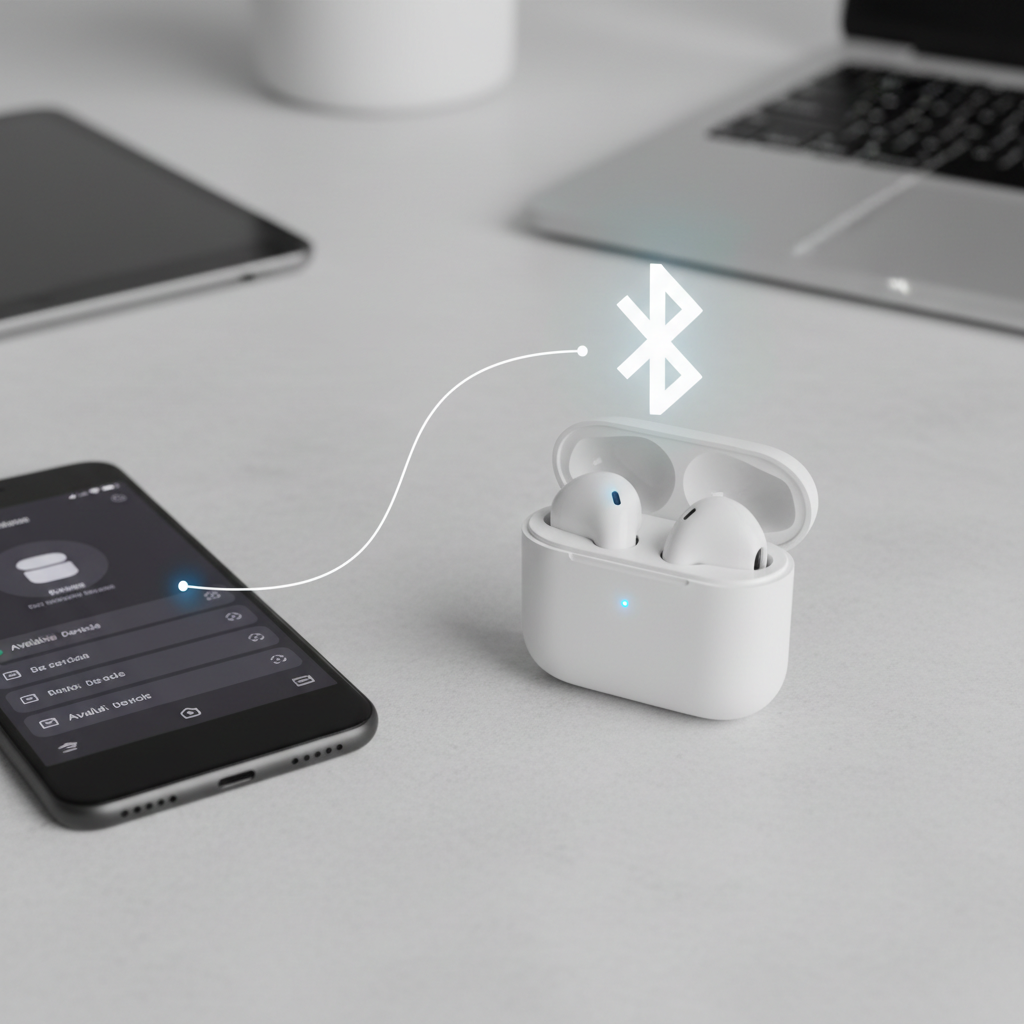
Tai yra pati svarbiausia dalis, kurią daugelis vartotojų supranta klaidingai. Vien tik įjungti ausines dažniausiai neužtenka. Kad telefonas galėtų „pamatyti“ naują įrenginį, ausinės turi būti įvestos į specialų poravimo režimą (angl. Pairing Mode).
Šiame režime ausinės siunčia signalą aplinkiniams įrenginiams, sakydamos „aš esu čia ir pasiruošusi naujam ryšiui“. Paprastai apie šį režimą praneša mirksinti LED lemputė (dažniausiai mėlyna ir raudona pakaitomis arba greitai mirksinti balta). Priklausomai nuo ausinių tipo, šis režimas aktyvuojamas skirtingai:
- Didelės (Over-ear) ausinės: Dažniausiai reikia paspausti ir palaikyti įjungimo mygtuką apie 5–7 sekundes, net ir po to, kai ausinės įsijungia, kol išgirsite garsinį signalą „Pairing“.
- TWS (True Wireless) ausinės su dėklu: Daugeliu atvejų užtenka atidaryti dėklo dangtelį. Jei tai neveikia, ieškokite mažo mygtuko ant paties dėklo nugarėlės arba viduje – jį reikia palaikyti nuspaustą kelias sekundes.
Instrukcija „Android“ telefonų savininkams
„Android“ operacinė sistema yra labai lanksti, tačiau skirtingi gamintojai („Samsung“, „Xiaomi“, „Pixel“) gali šiek tiek keisti meniu išdėstymą. Visgi, pagrindinis principas išlieka tas pats.
- Atrakinkite telefoną ir braukite pirštu nuo ekrano viršaus į apačią, kad atidarytumėte pranešimų juostą.
- Suraskite Bluetooth ikoną. Paspauskite ją ir palaikykite, kol atsidarys išsamus nustatymų langas. Alternatyvus kelias: eikite į Nustatymai > Ryšiai > Bluetooth.
- Įsitikinkite, kad „Bluetooth“ jungiklis yra padėtyje ĮJUNGTA.
- Aktyvuokite poravimo režimą savo ausinėse (kaip aprašyta ankstesniame skyriuje).
- Telefone paspauskite mygtuką Ieškoti (angl. Scan) arba tiesiog palaukite, kol sąraše „Prieinami įrenginiai“ atsiras jūsų ausinių pavadinimas.
- Bakstelėkite ausinių pavadinimą. Jei pasirodo iššokantis langas su užklausa leisti susieti įrenginį, spauskite Susieti arba OK.
Kai kuriuose moderniuose „Android“ telefonuose veikia „Google Fast Pair“ technologija. Jei jūsų ausinės ją palaiko, tiesiog įjungus jas šalia telefono, ekrane automatiškai iššoks gražus langas su ausinių nuotrauka ir pasiūlymu prisijungti. Jums tereikės paspausti vieną mygtuką.
Instrukcija „iPhone“ (iOS) naudotojams
„Apple“ ekosistema pasižymi paprastumu, ypač jei naudojate „AirPods“ arba „Beats“ ausines, tačiau prijungti kitų gamintojų (pvz., „Sony“, „JBL“, „Bose“) įrenginius taip pat nėra sudėtinga.
„AirPods“ prijungimas
Jei turite „AirPods“, procesas yra beveik magiškas. Tiesiog eikite į pagrindinį ekraną („Home Screen“), atidarykite ausinių dėkliuką laikydami jį šalia „iPhone“ ir palaukite kelias sekundes. Ekrane pasirodys animacija. Spauskite Connect (Prijungti) ir viskas baigta. Jei turite „iCloud“ paskyrą, ausinės automatiškai susisies ir su jūsų „iPad“ bei „Mac“ kompiuteriu.
Kitų gamintojų ausinių prijungimas
- Atidarykite Settings (Nustatymai) ir pasirinkite Bluetooth.
- Įjunkite „Bluetooth“, jei jis išjungtas (jungiklis turi tapti žalias).
- Įveskite savo ausines į poravimo režimą.
- Sąrašo apačioje, skiltyje Other Devices (Kiti įrenginiai), turėtų atsirasti jūsų ausinių pavadinimas.
- Bakstelėkite pavadinimą ir palaukite, kol statusas pasikeis į Connected (Prijungta).
Dažniausios problemos ir jų sprendimo būdai
Net ir laikantis visų instrukcijų, kartais technologija paveda. Štai keletas scenarijų, su kuriais dažnai susiduria vartotojai, ir konkretūs žingsniai jiems išspręsti.
Telefonas „nemato“ ausinių
Tai dažniausia problema. Pirmiausia, išjunkite ir vėl įjunkite „Bluetooth“ telefone. Jei tai nepadeda, pabandykite perkrauti patį telefoną. Tačiau dažniausiai problema slypi ausinėse – jos tikriausiai nėra poravimo režime. Pabandykite iš naujo atlikti poravimo procedūrą, atidžiai laikydamiesi gamintojo instrukcijų (pvz., laikyti mygtuką ilgiau).
Ausinės prisijungia, bet groja tik viena pusė
Ši problema ypač būdinga pigesnėms TWS (visiškai belaidėms) ausinėms. Taip nutinka, kai ausinės praranda ryšį viena su kita (kairė su dešine). Sprendimas:
- Įdėkite abi ausines atgal į dėklą.
- Telefone, „Bluetooth“ nustatymuose, pasirinkite savo ausines ir spauskite Pamiršti šį įrenginį (angl. Forget This Device).
- Atlikite ausinių gamyklinių parametrų atkūrimą (Reset). Dažniausiai tai daroma ilgai (apie 10–15 sek.) laikant dėklo ar pačių ausinių mygtukus, kol lemputės sumirksės neįprasta spalva.
- Iš naujo susiekite ausines su telefonu.
Garso kokybė yra prasta arba trūkinėja
Garso trūkinėjimą gali sukelti „Wi-Fi“ maršrutizatoriai, mikrobangų krosnelės ar kiti „Bluetooth“ įrenginiai. Pabandykite pakeisti vietą. Taip pat patikrinkite, ar jūsų kūnas neužstoja signalo (pvz., telefonas gilioje galinėje kišenėje, o ausinės imtuvas silpnas).
Programėlės ir programinės įrangos atnaujinimai
Šiuolaikinės ausinės yra maži kompiuteriai. Daugelis gamintojų („Sony“, „Jabra“, „Bose“, „Sennheiser“) siūlo specialias programėles, kurias galite atsisiųsti iš „Google Play“ ar „App Store“. Nors ausinės veiks ir be jų, primygtinai rekomenduojama jas įsidiegti dėl kelių priežasčių.
Pirmiausia, per programėlę galite atnaujinti ausinių programinę įrangą (firmware). Atnaujinimai dažnai ištaiso ryšio stabilumo problemas, kurios kamavo pradinę versiją. Antra, programėlės leidžia reguliuoti garso ekvalaizerį, keisti mygtukų funkcijas ir valdyti aplinkos triukšmo slopinimo (ANC) lygius. Tai suteikia kur kas geresnę vartotojo patirtį nei tiesioginis sujungimas per nustatymus.
Dažniausiai užduodami klausimai (DUK)
Žemiau pateikiame atsakymus į klausimus, kurie dažniausiai kyla vartotojams bandant susieti įrenginius.
Ar galiu prijungti ausines prie dviejų telefonų vienu metu?
Tai priklauso nuo ausinių modelio. Ši funkcija vadinama Multipoint. Jei jūsų ausinės ją palaiko (dažniausiai tai vidutinės ir aukštos klasės modeliai), galite būti prisijungę, pavyzdžiui, prie nešiojamojo kompiuterio ir telefono vienu metu. Klausantis muzikos iš kompiuterio ir suskambus telefonui, ausinės automatiškai persijungs į skambutį.
Ką daryti, jei telefonas prašo PIN kodo?
Nors tai pasitaiko retai, kai kurie senesni įrenginiai gali prašyti PIN kodo susiejimo metu. Standartiniai kodai beveik visada yra 0000 arba 1234. Įveskite vieną iš jų ir spauskite OK.
Ar „Bluetooth“ ryšys labai eikvoja telefono bateriją?
Šiuolaikinė „Bluetooth“ versija (5.0 ir naujesnės) yra itin energetiškai efektyvi. Poveikis telefono baterijai yra minimalus, palyginti su ekrano šviesumu ar mobiliųjų duomenų naudojimu. Todėl laikyti „Bluetooth“ nuolat įjungtą yra visiškai normalu.
Kodėl ausinės automatiškai neprisijungia kitą kartą?
Jei ausinės automatiškai neprisijungia, kai jas išimate iš dėklo, patikrinkite, ar telefone įjungtas „Bluetooth“. Taip pat tai gali nutikti, jei ausinės paskutinį kartą buvo prijungtos prie kito įrenginio. Dauguma ausinių automatiškai jungiasi prie paskutinio naudoto prietaiso.
Garso kodekai ir ryšio kokybės optimizavimas
Kai jau sėkmingai prijungėte ausines, verta žinoti, kaip išgauti maksimalią garso kokybę. „Bluetooth“ ryšys garso perdavimui naudoja specialius algoritmus, vadinamus kodekais. Standartinis kodekas, kurį palaiko visi įrenginiai, yra SBC (Subband Codec). Jis yra patikimas, bet neužtikrina aukščiausios garso kokybės.
Jei naudojate „Android“ telefoną ir aukštesnės klasės ausines, nustatymuose (dažniausiai „Kūrėjo nustatymuose“ arba pačiame „Bluetooth“ meniu) galite patikrinti, ar naudojami pažangesni kodekai, tokie kaip aptX, aptX HD arba LDAC. Šie kodekai leidžia perduoti daugiau duomenų per tą patį laiką, todėl muzika skamba detaliau ir švariau. „Apple“ įrenginiai naudoja AAC kodeką, kuris taip pat yra kokybiškesnis už standartinį SBC ir aktyvuojamas automatiškai, jei ausinės jį palaiko.
Norint užtikrinti ilgalaikį ir stabilų veikimą, rekomenduojama reguliariai valyti ausinių įkrovimo kontaktus. Dulkės ar odos riebalai ant kontaktų gali trukdyti ausinėms suprasti, kad jos yra įdėtos į dėklą, todėl jos gali likti prisijungusios prie telefono net ir uždarius dangtelį, taip eikvodamos bateriją ir klaidindamos vartotoją. Paprastas pavalymas sausu ausų krapštuku gali išspręsti daugelį paslaptingų „neprisijungimo“ ar „neįsikrovimo“ problemų ateityje.