Šiandieniniame skaitmeniniame pasaulyje gebėjimas greitai ir kokybiškai užfiksuoti tai, ką matote savo įrenginio ekrane, yra tapęs beveik būtinybe. Nesvarbu, ar norite išsaugoti apmokėjimo kvitą, pasidalinti juokingu susirašinėjimu su draugais, ar užregistruoti techninę klaidą IT specialistui, ekrano nuotrauka (dažnai vadinama „screenshotu“) yra greičiausias būdas tai padaryti. Nors dauguma vartotojų žino bent vieną būdą tai atlikti, tiek kompiuterių, tiek išmaniųjų telefonų operacinės sistemos siūlo daugybę skirtingų metodų, kurie gali žymiai palengvinti šį procesą, leidžia fiksuoti tik tam tikras ekrano dalis arba iškart redaguoti vaizdą. Šiame gide išsamiai apžvelgsime visus populiariausius ir mažiau žinomus būdus, kaip padaryti ekrano nuotrauką įvairiuose įrenginiuose.
Kaip padaryti ekrano nuotrauką „Windows“ kompiuteryje
„Microsoft“ operacinė sistema per daugelį metų ištobulino ekrano fiksavimo įrankius. Nors senasis „Print Screen“ mygtukas vis dar veikia, šiuolaikinės „Windows 10“ ir „Windows 11“ versijos siūlo kur kas lankstesnius sprendimus.
Klasikinis būdas: „Print Screen“ (PrtScn)
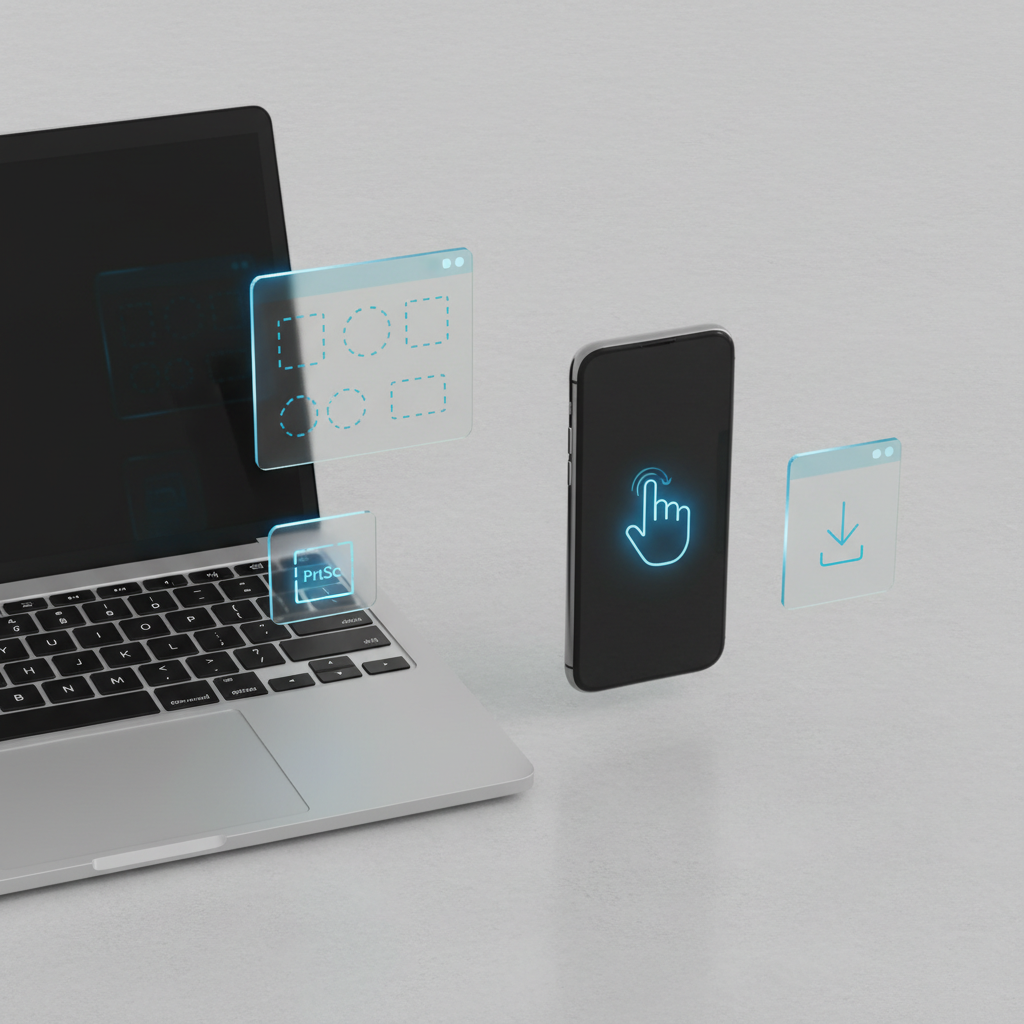
Tai pats seniausias ir paprasčiausias metodas, tačiau jis turi savo niuansų. Paspaudus klaviatūros mygtuką PrtScn (kartais žymimas kaip PrtSc ar Print Scr), kompiuteris nufotografuoja visą ekraną ir išsaugo vaizdą į laikinąją atmintį (iškarpinę). Svarbu suprasti, kad paspaudus šį mygtuką, vaizdas niekur automatiškai neišsisaugo kaip failas.
Norėdami pamatyti nuotrauką, turite atsidaryti grafinį redaktorių (pvz., „Paint“) arba dokumentų rengyklę (pvz., „Word“) ir paspausti Ctrl + V (arba dešinįjį pelės klavišą ir pasirinkti „Įklijuoti“). Tik tada galėsite išsaugoti failą norimu formatu.
Greitasis išsaugojimas: „Windows“ + „PrtScn“
Jei nenorite gaišti laiko atidarinėdami papildomas programas ir norite, kad ekrano nuotrauka iškart taptų failu, naudokite klavišų kombinaciją Windows + PrtScn. Paspaudus šiuos mygtukus kartu, ekranas trumpam pritems – tai signalas, kad nuotrauka sėkmingai padaryta.
Šiuo atveju vaizdas automatiškai išsaugomas jūsų kompiuteryje. Jį rasite aplanke: Paveikslėliai (Pictures) > Ekrano kopijos (Screenshots). Failai bus išsaugoti PNG formatu.
Modernus ir patogiausias būdas: „Snip & Sketch“
„Windows 10“ ir „Windows 11“ vartotojams geriausias įrankis yra vadinamasis „Iškarpų ir eskizų“ (Snip & Sketch) įrankis. Jį aktyvuoti galima labai greitai, naudojant kombinaciją:
- Windows + Shift + S
Paspaudus šią kombinaciją, ekranas patamsės, o viršuje atsiras nedidelis meniu, leidžiantis pasirinkti fiksavimo tipą:
- Stačiakampė iškarpa: leidžia pelės pagalba apibrėžti norimą stačiakampį plotą.
- Laisvos formos iškarpa: galite apibrėžti bet kokios formos sritį.
- Lango iškarpa: leidžia užfiksuoti tik konkretų atidarytą langą (be užduočių juostos ar darbalaukio fono).
- Viso ekrano iškarpa: nufotografuoja viską, ką matote.
Atlikus veiksmą, dešiniajame kampe pasirodys pranešimas. Paspaudę ant jo, galėsite iškart apkarpyti vaizdą, ką nors pažymėti markeriu ir išsaugoti.
Ekrano fiksavimas „Mac“ (macOS) kompiuteriuose
„Apple“ kompiuteriai garsėja intuityviu valdymu, o ekrano nuotraukų darymas čia yra ypač patogus, nes nereikia jokių papildomų programų, o failai dažniausiai iškart atsiranda ant darbalaukio.
Viso ekrano fiksavimas
Norėdami užfiksuoti viską, kas rodoma ekrane, paspauskite: Command (Cmd) + Shift + 3. Išgirsite fotoaparato užrakto garsą, ir nuotrauka PNG formatu atsiras ant jūsų darbalaukio (Desktop).
Dalies ekrano fiksavimas
Tai dažniausiai naudojama funkcija, kai norite pasidalinti tik konkrečia informacija, o ne visu ekranu. Spauskite: Command (Cmd) + Shift + 4. Jūsų pelės kursorius pavirs į taikiklį su koordinatėmis. Paspauskite ir tempkite, kad pažymėtumėte norimą sritį. Atleidus pelės mygtuką, nuotrauka bus padaryta.
Patarimas: Jei paspaudę Cmd + Shift + 4 nusprendžiate, kad norite nufotografuoti konkretų langą, paspauskite Tarpo klavišą (Spacebar). Kursorius pavirs į kameros ikoną. Užvedus ją ant norimo lango ir paspaudus pelę, bus padaryta tobulai lygi to lango nuotrauka su gražiu šešėliu aplinkui.
Išplėstinis meniu
Naujesnėse „macOS“ versijose (nuo „Mojave“) veikia kombinacija Command + Shift + 5. Ji atidaro valdymo juostą ekrano apačioje, kurioje galite ne tik pasirinkti fiksavimo būdą, bet ir įrašyti ekrano vaizdo įrašą (video) bei pakeisti nustatymus, pavyzdžiui, kur failai turėtų būti išsaugomi.
Ekrano nuotraukos „Android“ telefonuose
„Android“ telefonų rinka yra labai plati, todėl gamintojai (pvz., „Samsung“, „Xiaomi“, „Google Pixel“) kartais taiko šiek tiek skirtingus metodus. Tačiau egzistuoja universalus būdas, veikiantis beveik visuose modeliuose.
Universalus mygtukų derinys
Daugumoje „Android“ įrenginių ekrano nuotrauką galima padaryti vienu metu trumpai paspaudus du mygtukus:
- Maitinimo mygtukas (Power) + Garsumo mažinimo mygtukas (Volume Down)
Svarbu mygtukus paspausti ir palaikyti apie pusę sekundės, kol ekranas sumirksės. Jei laikysite per ilgai, gali atsidaryti išjungimo meniu.
Gestų valdymas
Daugelis gamintojų siūlo papildomus gestus, kurie palengvina procesą:
- Samsung: Braukite delno briauna per ekraną iš kairės į dešinę (arba atvirkščiai). Šią funkciją reikia įjungti nustatymuose („Advanced features“ > „Motions and gestures“).
- Xiaomi / Redmi / Poco: Braukite trimis pirštais žemyn per ekraną. Tai labai greitas ir patogus būdas.
- Huawei: Pibelskite krumpliu du kartus į ekraną (lyg belstumėte į duris).
Slenkanti ekrano nuotrauka (Scroll Capture)
Jei norite nufotografuoti ilgą straipsnį ar susirašinėjimą, kuris netelpa į vieną ekraną, padarę paprastą nuotrauką, apačioje ieškokite mygtuko „Scroll“, „Capture more“ arba tiesiog rodyklės žemyn. Spaudžiant šį mygtuką, telefonas automatiškai slinks žemyn ir sujungs vaizdus į vieną ilgą paveikslėlį.
Ekrano nuotraukos „iPhone“ ir „iPad“ įrenginiuose
„Apple“ mobiliuosiuose įrenginiuose ekrano fiksavimo metodas priklauso nuo to, kokį modelį turite – ar jis turi „Home“ mygtuką, ar naudoja „Face ID“.
Modeliai su „Face ID“ (be „Home“ mygtuko)
Tai galioja „iPhone X“, 11, 12, 13, 14, 15 ir naujesnėms serijoms, taip pat naujiems „iPad Pro“ bei „iPad Air“. Veiksmai yra tokie:
- Vienu metu paspauskite Dešinįjį šoninį mygtuką (Power) ir Garsumo didinimo mygtuką (Volume Up).
- Greitai atleiskite abu mygtukus.
Kairiajame apatiniame kampe atsiras miniatiūra. Paspaudę ant jos, galėsite vaizdą apkarpyti arba pažymėti svarbias vietas.
Modeliai su „Touch ID“ (su „Home“ mygtuku)
Tai galioja „iPhone SE“, „iPhone 8“ ir senesniems modeliams bei baziniams „iPad“.
- Vienu metu paspauskite Šoninį (arba viršutinį) mygtuką ir Pagrindinį („Home“) mygtuką.
- Greitai atleiskite.
Slapta funkcija: „Back Tap“ (Bakstelėjimas į nugarėlę)
„iPhone“ (su „iOS 14“ ar naujesne versija) turi puikią paslėptą funkciją, leidžiančią daryti nuotraukas tiesiog pabeldus į telefono nugarėlę. Kaip tai įjungti:
- Eikite į Settings > Accessibility > Touch > Back Tap.
- Pasirinkite „Double Tap“ (dukart paliesti) arba „Triple Tap“ (triskart paliesti).
- Iš sąrašo pasirinkite „Screenshot“.
Dabar, du ar tris kartus pirštu sudavus į telefono galinę dalį (net ir per dėklą), bus padaryta ekrano nuotrauka.
Dažniausiai užduodami klausimai (FAQ)
Kur išsaugomos ekrano nuotraukos mano kompiuteryje?
„Windows“ kompiuteriuose, jei naudojate Windows + PrtScn, nuotraukos keliauja į Pictures > Screenshots. Jei naudojate tik PrtScn, jos yra laikinojoje atmintyje ir jas reikia „įklijuoti“. „Mac“ kompiuteriuose jos pagal nutylėjimą atsiranda tiesiog ant darbalaukio (Desktop).
Ar galiu padaryti ekrano nuotrauką „Incognito“ režime?
Kompiuteriuose – taip, be jokių apribojimų. Tačiau mobiliuosiuose telefonuose („Android“), naudojant bankines programėles arba naršyklės „Incognito“ režimą, saugumo sumetimais sistema gali neleisti daryti ekrano nuotraukos. Tokiu atveju matysite juodą ekraną arba gausite pranešimą apie saugumo politiką.
Kaip nufilmuoti ekraną, o ne tik nufotografuoti?
„Windows“ kompiuteryje tam galite naudoti „Xbox Game Bar“ (spauskite Windows + G). „Mac“ kompiuteryje naudokite Cmd + Shift + 5. Telefonuose („iOS“ ir „Android“) greitųjų nustatymų meniu (braukiant iš viršaus) paprastai yra mygtukas „Screen Record“ arba „Ekrano įrašymas“.
Kodėl ekrano nuotrauka atrodo neryški?
Tai gali nutikti, jei vaizdą siunčiate per susirašinėjimų programėles (pvz., „Messenger“ ar „Viber“), kurios automatiškai suspaudžia kokybę. Norėdami išlaikyti originalią kokybę, siųskite failą kaip dokumentą arba naudokite el. paštą.
Techninės kliūtys ir privatumo apsauga
Nors ekrano nuotraukų darymas atrodo paprastas procesas, kartais galite susidurti su situacijomis, kai to padaryti nepavyksta. Viena dažniausių priežasčių – skaitmeninių teisių valdymas (DRM). Bandant padaryti ekrano nuotrauką žiūrint filmą per „Netflix“, „Disney+“ ar kitas srautinio perdavimo platformas, rezultatas dažniausiai bus tiesiog juodas stačiakampis su subtitrais. Tai nėra klaida – tai tyčinė apsauga nuo piratavimo.
Taip pat svarbu atsiminti privatumo aspektus. Kai kurios programėlės, pavyzdžiui, „Snapchat“, „Instagram“ (siunčiant nykstančias žinutes) arba „Telegram“ (slaptuose susirašinėjimuose), praneša kitam vartotojui, jei padarote ekrano nuotrauką. Todėl prieš fiksuodami jautrią informaciją ar asmeninius pokalbius, visada įvertinkite etinius aspektus ir kito asmens privatumą.
Jei vis dėlto ekrano nuotraukos funkcija neveikia įprastame lange, patikrinkite, ar jūsų įrenginio klaviatūroje nėra aktyvuotas „Function“ (Fn) klavišas. Nešiojamuosiuose kompiuteriuose kartais reikia spausti Fn + PrtScn vietoje paprasto PrtScn. Galiausiai, jei naudojate senesnę sistemą ar turite specifinių poreikių (pvz., automatinis įkėlimas į debesį), verta pasidomėti trečiųjų šalių programomis, tokiomis kaip „Lightshot“ ar „Greenshot“, kurios suteikia dar daugiau redagavimo ir dalijimosi laisvės.