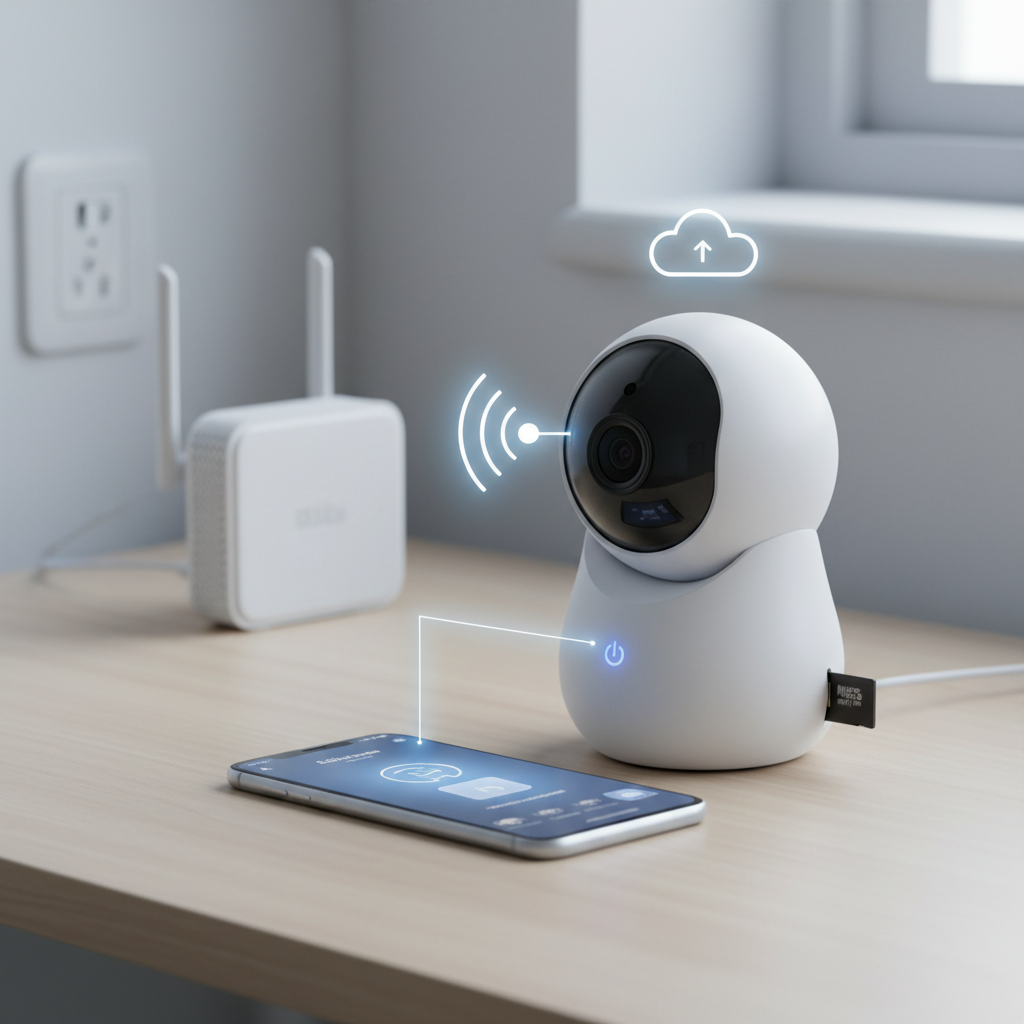
Namų saugumas tapo vienu svarbiausių prioritetų daugeliui šeimų, o tobulėjančios technologijos leidžia tai užtikrinti be brangių apsaugos tarnybų ar sudėtingų inžinerinių sprendimų. Belaidės „Wi-Fi“ kameros yra vienas populiariausių pasirinkimų, nes jos yra kompaktiškos, gana pigios ir, svarbiausia, lengvai valdomos tiesiog išmaniuoju telefonu. Nors daugelis žmonių, išgirdę žodžius „konfigūravimas“ ar „tinklo nustatymai“, šiek tiek sunerimsta, šiuolaikiniai įrenginiai sukurti taip, kad jų pajungimas užtruks vos keletą minučių. Jums nereikia būti IT specialistu, kad galėtumėte stebėti savo namus, augintinius ar kiemą būdami bet kurioje pasaulio vietoje. Svarbiausia yra atidžiai sekti instrukcijas ir žinoti keletą esminių niuansų, kurie padės išvengti dažniausių klaidų.
Šiame straipsnyje detaliai apžvelgsime visą procesą – nuo teisingo pasiruošimo ir programėlės įdiegimo iki kameros montavimo vietos parinkimo bei papildomų funkcijų nustatymo. Sužinosite ne tik kaip sujungti įrenginius, bet ir kaip užtikrinti stabilų ryšį bei duomenų saugumą.
Pasiruošimas: ką būtina žinoti prieš pradedant?
Prieš išpakuodami kamerą ir jungdami ją į elektros lizdą, turite atlikti keletą paruošiamųjų veiksmų. Tai sutaupys jūsų laiką ir nervus, nes didžioji dalis nesėkmingų bandymų prijungti kamerą kyla būtent dėl netinkamo pasiruošimo.
Pirmiausia, patikrinkite savo „Wi-Fi“ ryšį. Dauguma buitinių apsaugos kamerų veikia tik 2.4 GHz dažniu. Šiuolaikiniai maršrutizatoriai dažnai skleidžia du signalus: 2.4 GHz ir 5 GHz. 5 GHz ryšys yra greitesnis, tačiau jo veikimo nuotolis trumpesnis ir jis sunkiau „praeina“ per sienas, todėl kameroms jis dažniausiai netinka. Prieš pradedant konfigūraciją, įsitikinkite, kad jūsų telefonas yra prijungtas būtent prie 2.4 GHz tinklo. Jei jūsų maršrutizatorius automatiškai sujungia abu dažnius į vieną pavadinimą, gali tekti laikinai atskirti tinklus maršrutizatoriaus nustatymuose arba tiesiog bandyti jungtis – dauguma naujų kamerų jau geba atpažinti tinkamą dažnį.
Taip pat pasiruoškite šiuos dalykus:
- „Wi-Fi“ slaptažodį: Turėkite jį po ranka, nes jo tikrai prireiks vedant duomenis į programėlę.
- Elektros lizdą netoliese: Pirminiam konfigūravimui kamerą geriausia prijungti tame pačiame kambaryje, kur stovi jūsų interneto maršrutizatorius. Vėliau, kai ryšys bus sukurtas, galėsite ją pernešti į nuolatinę vietą.
- Atminties kortelę (Micro SD): Jei planuojate įrašinėti vaizdą lokaliai, kortelę įdėkite į kamerą dar prieš ją įjungdami į elektrą.
Tinkamos programėlės atsisiuntimas ir registracija
Kiekvienas kameros gamintojas turi savo mobiliąją programėlę arba naudoja universalias platformas. Dažniausiai naudojamos programėlės yra „Tuya Smart“, „Smart Life“, „Ezviz“, „Mi Home“ (Xiaomi) arba specifinės gamintojų aplikacijos, pavyzdžiui, „Reolink“ ar „Imou Life“. Tikslų programėlės pavadinimą rasite ant pakuotės arba vartotojo vadove, dažniausiai šalia QR kodo, kurį nuskaičius telefonas automatiškai nukreips į „Google Play“ arba „App Store“ parduotuvę.
Atsisiuntę programėlę, privalėsite susikurti paskyrą. Tai yra būtinas žingsnis, nes vaizdo stebėjimas vyksta per debesų serverius (Cloud), kurie užtikrina, kad vaizdą galėtumėte matyti net nebūdami namuose, pavyzdžiui, naudodami mobiliuosius duomenis. Registracijai dažniausiai reikia el. pašto adreso, į kurį gausite patvirtinimo kodą. Būtinai sukurkite sudėtingą slaptažodį, kuriame būtų didžiųjų raidžių, skaičių ir simbolių – juk nenorite, kad svetimi asmenys galėtų prisijungti prie jūsų kamerų.
Žingsnis po žingsnio: kameros susiejimas su telefonu
Tai yra pagrindinė proceso dalis. Nors skirtingų gamintojų sąsajos gali šiek tiek skirtis vizualiai, pats principas išlieka labai panašus. Štai universali instrukcija, tinkanti 90% rinkoje esančių kamerų:
- Įjunkite kamerą: Prijunkite kamerą prie elektros maitinimo šaltinio. Palaukite apie 30–60 sekundžių. Kamera paprastai atlieka savikontrolės testą (gali pasukioėti objektyvą) ir pradeda mirksėti indikacinė lemputė arba pasigirsta garsinis signalas („Waiting for connection“).
- Inicijuokite pridėjimą programėlėje: Atidarykite programėlę telefone ir spauskite „+“ ženklą arba mygtuką „Add Device“ (Pridėti įrenginį). Pasirinkite kategoriją „Video Surveillance“ arba „Smart Camera“.
- Kameros paruošimas: Programėlė paklaus, ar indikacinė lemputė mirksi greitai, ar girdėjote garsinį signalą. Patvirtinkite tai. Jei kamera neduoda jokio signalo, suraskite ant korpuso „Reset“ mygtuką, paspauskite jį ir laikykite apie 5–10 sekundžių, kol kamera persikraus.
- „Wi-Fi“ duomenų įvedimas: Programėlė automatiškai atpažins tinklą, prie kurio prijungtas telefonas. Jums reikės tiksliai įvesti „Wi-Fi“ slaptažodį. Būkite atidūs – viena klaidinga raidė ir procesas nepavyks.
- QR kodo skenavimas: Tai dažniausias susiejimo būdas. Telefono ekrane pasirodys didelis QR kodas. Jums reikia atsukti telefono ekraną į kameros objektyvą maždaug 15–20 cm atstumu. Lėtai judinkite telefoną pirmyn ir atgal, kol išgirsite patvirtinimo garsą iš kameros (pyptelėjimą ar balso pranešimą „QR code scanned“).
- Užbaigimas: Išgirdę signalą, programėlėje paspauskite mygtuką „I heard a prompt“ (Girdėjau signalą). Prasidės susiejimo procesas, kuris gali trukti iki 2 minučių. Ekrane pamatysite progresą procentais. Pasibaigus procesui, galėsite suteikti kamerai pavadinimą (pvz., „Svetainė“ arba „Kiemas“).
Dažniausios problemos ir jų sprendimo būdai
Net ir viską darant pagal instrukciją, kartais susiduriama su klaidomis. Dažniausiai pasitaikanti klaida – „Connection Timed Out“ arba „Failed to add device“. Štai ką daryti tokiu atveju:
Neteisingas slaptažodis: Tai pati banaliausia, bet dažniausia priežastis. Patikrinkite, ar neįvėlėte klaidos vesdami „Wi-Fi“ slaptažodį. Atkreipkite dėmesį į didžiąsias ir mažąsias raides.
Netinkamas „Wi-Fi“ dažnis: Kaip minėta anksčiau, jei bandote jungti kamerą prie 5 GHz tinklo, ji paprasčiausiai nesusijungs. Maršrutizatoriaus nustatymuose įsitikinkite, kad 2.4 GHz tinklas yra aktyvus.
Per didelis atstumas: Konfigūravimo metu telefonas, kamera ir maršrutizatorius turi būti kuo arčiau vienas kito. Idealu – 1-2 metrų atstumu. Po sėkmingo sujungimo kamerą galėsite nunešti toliau.
Geolokacijos ir leidimų nustatymai: Diegiant programėlę, ji dažnai prašo leidimo naudoti vietos duomenis (Location) ir „Bluetooth“. Būtinai suteikite šiuos leidimus bent jau diegimo metu. „Android“ ir „iOS“ sistemos kartais blokuoja tinklo paiešką, jei nesuteikta prieiga prie vietos nustatymo.
Montavimo vieta ir nustatymai geresniam vaizdui
Sėkmingai prijungus kamerą, svarbu ją tinkamai sumontuoti. Fizinė vieta turi didžiulę įtaką vaizdo kokybei ir judesio detektoriaus efektyvumui. Venkite montuoti kamerą tiesiai priešais langą, jei ji nukreipta į lauką iš vidaus. Naktį infraraudonieji spinduliai (naktinis matymas) atsimuš nuo stiklo ir jūs matysite tik akinantį atspindį, o ne vaizdą lauke.
Jei kamerą montuojate lauke, pasistenkite, kad ji būtų po stogeliu, net jei ji yra atspari vandeniui (IP66 ar IP67). Tai apsaugos lęšį nuo lietaus lašų, kurie gali iškreipti vaizdą. Taip pat svarbus aukštis – montuokite kamerą taip, kad ji nebūtų lengvai pasiekiama vagims, bet pakankamai žemai (apie 2,5–3 metrus), kad galėtumėte aiškiai matyti veidus.
Programėlės nustatymuose rekomenduojama sureguliuoti judesio jautrumą (Motion Sensitivity). Jei jautrumas per didelis, gausite pranešimą apie kiekvieną praskrendantį vabzdį ar sujudėjusią medžio šaką. Daugelis šiuolaikinių kamerų turi „Human Detection“ (žmogaus atpažinimo) funkciją – įjunkite ją, kad sumažintumėte melagingų pranešimų kiekį.
Vaizdo įrašų saugojimas: atminties kortelė ar debesija?
Dauguma „Wi-Fi“ kamerų siūlo du būdus saugoti įrašus. Pirmasis – debesų paslauga (Cloud Storage). Tai patogus būdas, nes net jei vagys pavogtų pačią kamerą, įrašai liktų saugūs internete. Tačiau ši paslauga dažniausiai yra mokama ir reikalauja mėnesinio abonemento.
Antrasis, populiaresnis būdas – Micro SD kortelė. Įrašai saugomi lokaliai kameroje. Kai kortelė užsipildo, seni įrašai automatiškai trinami, o vietoje jų įrašomi nauji (funkcija vadinama „Loop Recording“). Rekomenduojama naudoti specializuotas korteles, skirtas vaizdo stebėjimui (pvz., „High Endurance“ serijos), nes jos atsparesnės nuolatiniam duomenų rašymui. 32 GB kortelės paprastai užtenka 3–5 dienų nenutrūkstamam įrašui, arba kelioms savaitėms, jei įrašinėjama tik užfiksavus judesį.
Dažniausiai užduodami klausimai (D.U.K.)
Ar kamera veiks, jei dings elektra?
Standartinės „Wi-Fi“ kameros be elektros neveikia, nebent jos turi įmontuotą akumuliatorių. Akumuliatorinės kameros yra atskira kategorija, kurioms nereikia laidų, tačiau jas periodiškai reikia įkrauti. Jei naudojate įprastą kamerą, dingus elektrai ji išsijungs ir vėl automatiškai prisijungs prie tinklo, kai elektra atsiras.
Kiek duomenų sunaudoja kamera?
Kamera naudoja interneto duomenis tik tada, kai jūs tiesiogiai stebite vaizdą per telefoną arba kai įrašai keliami į debesį. Jei įrašinėjate į SD kortelę ir nesijungiate prie kameros kas minutę, duomenų sunaudojimas yra minimalus ir beveik neapkrauna namų interneto tinklo.
Ar galiu stebėti vaizdą per kelis telefonus?
Taip. Dauguma programėlių turi „Share Device“ (Dalintis įrenginiu) funkciją. Pagrindinis vartotojas (administratorius) gali nusiųsti kvietimą kitiems šeimos nariams. Jiems reikės atsisiųsti tą pačią programėlę ir susikurti savo paskyras. Saugumo sumetimais neduokite savo pagrindinio prisijungimo slaptažodžio kitiems asmenims, geriau naudokite dalinimosi funkciją.
Ką daryti, jei pakeičiau interneto tiekėją arba maršrutizatorių?
Jei pasikeitė „Wi-Fi“ tinklo pavadinimas arba slaptažodis, kamera automatiškai nebeprisijungs. Jums reikės iš naujo atlikti susiejimo procedūrą: paspausti „Reset“ mygtuką ant kameros ir pakartoti visus nustatymo žingsnius, suvedant naujus tinklo duomenis.
Išmanioji integracija ir papildomos automatizacijos galimybės
Kai jau perpratote pagrindines funkcijas, verta pasidomėti, kaip jūsų kamera gali tapti platesnės išmaniųjų namų ekosistemos dalimi. Daugelis šiuolaikinių kamerų, ypač veikiančių per „Tuya“ ar „Smart Life“ platformas, gali būti integruotos su „Google Home“ arba „Amazon Alexa“ asistentais. Tai suteikia patogumo – pavyzdžiui, jei turite išmanųjį ekraną (kaip „Google Nest Hub“), galite tiesiog pasakyti balso komandą „Hey Google, show me the front door camera“ (Google, parodyk lauko durų kamerą), ir vaizdas bus rodomas ekrane be jokio telefono.
Be balso valdymo, galite kurti ir išmaniuosius scenarijus (Automation). Pavyzdžiui, nustatyti, kad kamerai užfiksavus judesį kieme tamsiu paros metu, automatiškai įsijungtų išmanusis lauko apšvietimas. Arba, jei naudojate kamerą vidaus stebėjimui, galite nustatyti, kad ji automatiškai pereitų į „privatumo režimą“ (nustotų filmuoti ir uždengtų objektyvą), kai jūsų telefonas prisijungia prie namų „Wi-Fi“ tinklo – tai reiškia, kad grįžote namo. Šios funkcijos paverčia paprastą stebėjimo įrenginį aktyviu namų saugumo sistemos dalyviu, kuris ne tik fiksuoja įvykius, bet ir padeda valdyti kitus namų prietaisus.