Naujo išmaniojo telefono įsigijimas yra jaudinantis įvykis, tačiau džiaugsmą neretai aptemdo nerimas dėl duomenų perkėlimo. Daugelis vartotojų bijo prarasti brangias nuotraukas, svarbius kontaktus, senus susirašinėjimus ar bankų prisijungimus. Laimei, technologijos per pastaruosius keletą metų pažengė tiek, kad senasis „rankinis“ duomenų perrašymas ar kontaktų kopijavimas į SIM kortelę tapo atgyvena. Šiandien gamintojai siūlo intuityvius ir automatizuotus sprendimus, kurie leidžia visą skaitmeninį gyvenimą perkelti į naują įrenginį vos per keliolika minučių ar porą valandų. Nesvarbu, ar liekate ištikimi tai pačiai operacinei sistemai, ar nusprendėte pereiti nuo „Android“ prie „iPhone“ (ar atvirkščiai), egzistuoja saugūs metodai, užtikrinantys sklandžią migraciją be jokių laidų ar sudėtingų techninių žinių.
Svarbiausi paruošiamieji darbai prieš pradedant
Prieš pradedant bet kokį duomenų perkėlimo procesą, būtina atlikti namų darbus. Tai ne tik pagreitins procesą, bet ir apsaugos nuo netikėtų klaidų, kurios gali kainuoti duomenų praradimą. Visų pirma, įsitikinkite, kad abiejų telefonų – tiek senojo, tiek naujojo – baterijos yra įkrautos bent iki 50-60 procentų. Duomenų siuntimas, ypač per „Wi-Fi“, naudoja daug energijos, o proceso nutrūkimas dėl išsikrovusio telefono gali sugadinti failus.
Antras žingsnis – peržiūrėti senojo telefono turinį. Tai puiki proga atsikratyti skaitmeninių šiukšlių. Ištrinkite neryškias nuotraukas, nenaudojamas programėles ir senus vaizdo įrašus, kurie tik užima vietą. Kuo mažiau duomenų reikės perkelti, tuo greičiau viskas vyks. Taip pat rekomenduojama atnaujinti abiejų telefonų programinę įrangą į naujausią versiją, nes tai dažnai išsprendžia suderinamumo problemas tarp skirtingų įrenginių modelių.
Kaip perkelti duomenis iš „Android“ į „Android“
Jei pereinate nuo vieno „Android“ įrenginio prie kito (pavyzdžiui, iš „Samsung“ į „Xiaomi“ ar „Pixel“), procesas yra itin paprastas, nes viskas sukasi aplink jūsų Google paskyrą. Tai yra universaliausias būdas, tačiau gamintojai siūlo ir savo specifinius įrankius.
Naudojant Google atsarginę kopiją
Tai yra „debesų“ pagrindu veikiantis metodas. Senajame telefone eikite į nustatymus, susiraskite skiltį „Google“ ir pasirinkite „Atsarginė kopija“ (Backup). Įsitikinkite, kad varnelės uždėtos ties kontaktais, nuotraukomis, programėlių duomenimis ir SMS žinutėmis, ir paspauskite „Kurti atsarginę kopiją dabar“. Kai įjungsite naująjį telefoną ir prisijungsite prie tos pačios Google paskyros, sistema automatiškai pasiūlys atkurti duomenis iš debesies.
Specializuotos gamintojų programėlės
Norint perkelti duomenis tiesiogiai be interneto (arba naudojant vietinį Wi-Fi ryšį), geriausia naudoti gamintojų sukurtas programėles. Populiariausios iš jų:
- Samsung Smart Switch: Puikiai tinka pereinant į „Samsung“ telefonus. Ji leidžia perkelti viską, įskaitant ekrano išdėstymą ir nustatymus.
- Mi Mover: Skirta „Xiaomi“ ir „Redmi“ vartotojams.
- Phone Clone: Dažniausiai naudojama „Huawei“ ir „Honor“ įrenginiuose.
Šių programėlių veikimo principas identiškas: įsidiegiate jas abiejuose telefonuose, vieną pažymite kaip „Seną“, kitą – kaip „Naują“, nuskenuojate QR kodą ir laukiate, kol duomenys „suplauks“ į naująjį įrenginį.
Duomenų perkėlimas iš „iPhone“ į „iPhone“
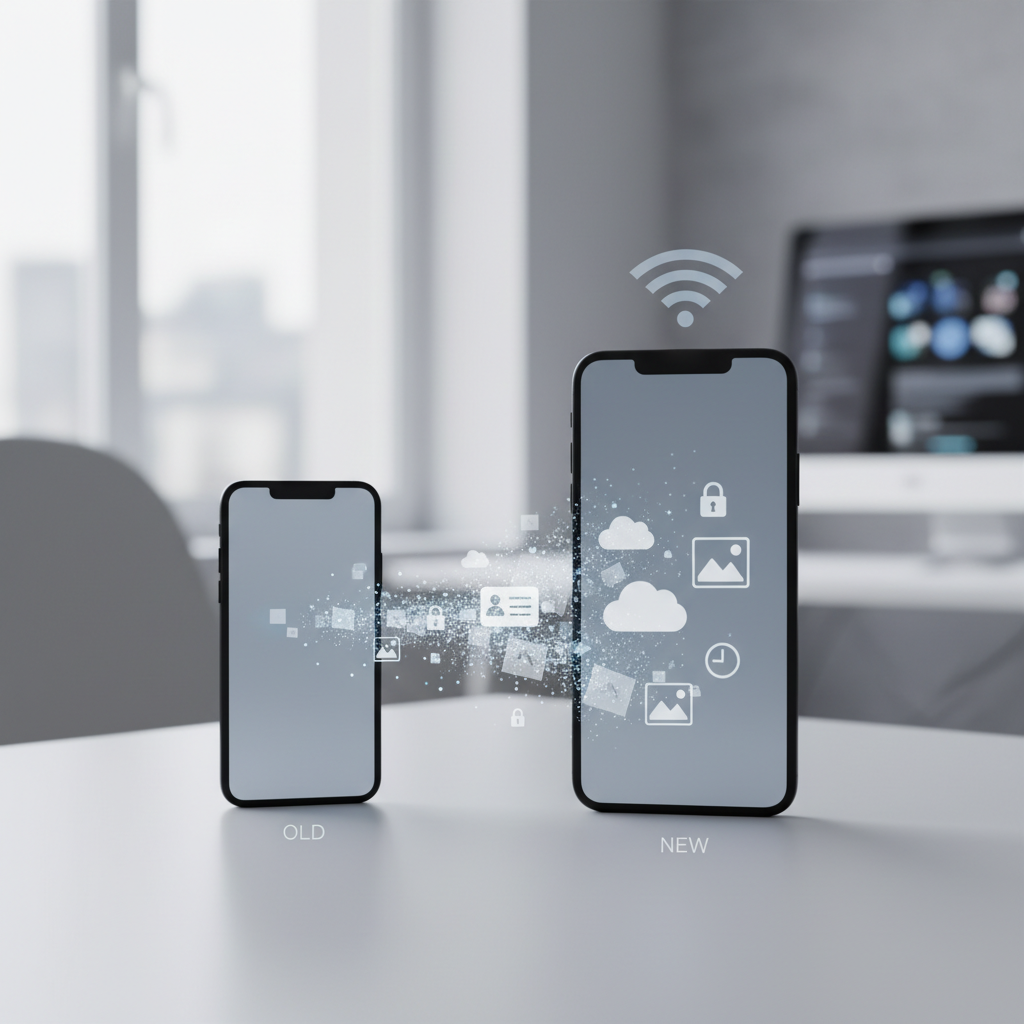
„Apple“ ekosistema pasižymi vienu sklandžiausių migracijos procesų rinkoje. Jei turite seną „iPhone“ ir įsigijote naują, jums greičiausiai net neprireiks kompiuterio ar laidų. Funkcija, vadinama „Quick Start“ (Greitoji pradžia), viską atlieka automatiškai.
- Įjunkite naująjį „iPhone“ ir padėkite jį šalia senojo (įsitikinkite, kad senajame įjungtas „Bluetooth“).
- Senajame ekrane pasirodys pranešimas, siūlantis nustatyti naująjį įrenginį naudojant jūsų „Apple ID“. Paspauskite „Tęsti“.
- Naujojo telefono ekrane pasirodys besisukanti animacija. Nuskenuokite ją senojo telefono kamera.
- Įveskite senojo telefono užrakto kodą naujajame įrenginyje.
- Pasirinkite „Transfer from iPhone“ (Perkelti iš iPhone).
Šis metodas nukopijuoja viską tiesiogiai – nuotraukas, programėles, nustatymus ir net slaptažodžius. Jei senajame telefone turite labai daug duomenų, o naujajame norite sutaupyti laiko, galite rinktis atkūrimą iš iCloud, tačiau tuomet duomenys siunčiami fone, o jūs jau galite naudotis telefonu.
Migracija tarp skirtingų operacinių sistemų (Android <-> iOS)
Sudėtingiausia dalis paprastai būna perėjimas iš vienos stovyklos į kitą, tačiau šiais laikais tai nebėra tokia didelė problema kaip anksčiau.
Iš „Android“ į „iPhone“
„Apple“ sukūrė specialią programėlę „Android“ telefonams, kuri vadinasi „Move to iOS“. Ją būtina atsisiųsti iš „Google Play“ parduotuvės į senąjį telefoną. Svarbu: šį veiksmą turite atlikti prieš pradedant naudoti naująjį „iPhone“ (pirminės sąrankos metu). Pasirinkus „Perkelti duomenis iš Android“, iPhone sugeneruos kodą, kurį reikės įvesti į Android telefoną. Programėlė saugiai perkelia kontaktus, žinučių istoriją, kameros nuotraukas ir vaizdo įrašus, interneto žymes, el. pašto paskyras ir kalendorius.
Iš „iPhone“ į „Android“
„Google“ siūlo naudoti „Google One“ programėlę „iOS“ įrenginiuose. Įsidiegę šią programėlę ir prisijungę su savo Google paskyra, galite sukurti kontaktų, kalendoriaus ir nuotraukų atsarginę kopiją. Naujame „Android“ telefone prisijungus, šie duomenys atsiras automatiškai. Tiesa, norint perkelti SMS žinutes ar „iMessage“ istoriją, dažnai prireikia naudoti laidą (Lightning į USB-C) ir pradinės sąrankos metu sujungti abu telefonus fiziškai.
Ką daryti su susirašinėjimo programėlėmis (WhatsApp, Viber)?
Viena dažniausių problemų – standartiniai perkėlimo įrankiai dažnai neperkelia specifinių programėlių, tokių kaip „WhatsApp“ ar „Viber“, pokalbių istorijos. Šios programėlės naudoja savo atsarginių kopijų sistemas.
WhatsApp atveju: Jei liekate toje pačioje operacinėje sistemoje, viskas paprasta. „Android“ telefonuose eikite į Nustatymai > Pokalbiai > Atsarginė kopija ir spauskite „Kurti kopiją“ (į Google Drive). „iPhone“ telefonuose darykite tą patį, tik kopija keliaus į „iCloud“. Tačiau, jei keičiate OS (pvz., iš Android į iPhone), standartinis būdas neveiks. Tokiu atveju būtina naudoti oficialius įrankius, pavyzdžiui, „Move to iOS“ programėlė jau palaiko „WhatsApp“ duomenų perkėlimą, jei pasirenkate atitinkamą punktą nustatymų metu.
Viber atveju: Principas panašus. Būtina programėlės viduje susieti paskyrą su debesų talpykla ir rankiniu būdu inicijuoti atsarginę kopiją prieš keičiant telefoną. Naujame telefone tiesiog aktyvuokite tą patį telefono numerį ir pasirinkite „Atkurti turinį“.
Saugumas: paskutinis žingsnis senajame įrenginyje
Kai įsitikinate, kad visi duomenys sėkmingai atsidūrė naujajame telefone, nepamirškite pasirūpinti senuoju. Tai ypač svarbu, jei planuojate jį parduoti, padovanoti ar atiduoti perdirbimui. Paprastas failų ištrynimas nėra pakankamas. Jums reikia atlikti gamyklinių parametrų atkūrimą (Factory Reset).
Prieš tai padarydami, būtinai atsijunkite nuo visų paskyrų („Google“, „iCloud“, „Samsung Account“). „iPhone“ telefonuose išjunkite funkciją „Find My iPhone“. Tik tuomet eikite į nustatymus ir pasirinkite „Ištrinti visus duomenis“ arba „Atkurti gamyklinius parametrus“. Tai užšifruos ir sunaikins jūsų asmeninę informaciją, tad ji taps neprieinama kitiems asmenims.
Dažniausiai užduodami klausimai (DUK)
Ar persikels mano slaptažodžiai ir banko programėlės?
Dažniausiai slaptažodžiai persikelia, jei naudojote „Google“ slaptažodžių tvarkyklę arba „iCloud Keychain“. Tačiau banko programėlės dėl saugumo reikalavimų paprastai reikalauja iš naujo prisijungti ir patvirtinti tapatybę (pvz., naudojant „Smart-ID“ ar kodų generatorių). Duomenų perkėlimas neperkelia aktyvios banko sesijos.
Kiek laiko užtrunka duomenų perkėlimas?
Tai priklauso nuo duomenų kiekio ir pasirinkto metodo. Perkeliant laidu, procesas gali užtrukti 20-40 minučių. Naudojant belaidį ryšį ir turint 100 GB+ nuotraukų bei vaizdo įrašų, procesas gali užtrukti ir 2-3 valandas. Rekomenduojama tai daryti vakare arba kai niekur neskubate.
Ar galiu perkelti duomenis, jei naujojo telefono atmintis mažesnė nei senojo?
Ne, jei bandysite perkelti viską. Tokiu atveju sistema praneš apie vietos trūkumą. Jums reikės rankiniu būdu pasirinkti, ko neperkelti (pvz., senų vaizdo įrašų), arba prieš perkėlimą išvalyti senąjį telefoną.
Kas nutiks su mano eSIM kortele?
eSIM profilis automatiškai nepersikelia su failais. „iPhone“ įrenginiuose sąrankos metu dažnai siūloma perkelti eSIM iš šalia esančio telefono, tačiau tai priklauso ir nuo operatoriaus palaikymo. Dažnu atveju gali tekti kreiptis į savo mobiliojo ryšio operatorių dėl naujo QR kodo arba eSIM aktyvavimo naujame įrenginyje.
Baigiamieji nustatymai ir programėlių atnaujinimas
Sėkmingai perkėlus kontaktus ir nuotraukas, darbas dar nėra visiškai baigtas. Pirmąsias kelias valandas su naujuoju telefonu skirkite foniniams procesams užbaigti. Naujasis įrenginys fone siųsis programėlių atnaujinimus iš „App Store“ ar „Google Play“, indeksuos nuotraukų galeriją paieškai ir optimizuos baterijos veikimą. Dėl šios priežasties telefonas pirmąją dieną gali veikti šiek tiek lėčiau arba greičiau išsikrauti – tai normalu.
Būtinai patikrinkite privatumo nustatymus, iš naujo sukonfigūruokite biometrinius duomenis (veido atpažinimą ar piršto atspaudą), nes šie saugumo duomenys niekada nėra perkeliami tarp įrenginių. Taip pat rekomenduojama atsidaryti svarbiausias kasdienes programėles – paštą, socialinius tinklus, navigaciją – ir įsitikinti, kad esate prisijungę ir visi nustatymai, tokie kaip pranešimų (notifikacijų) leidimai, veikia taip, kaip esate įpratę.