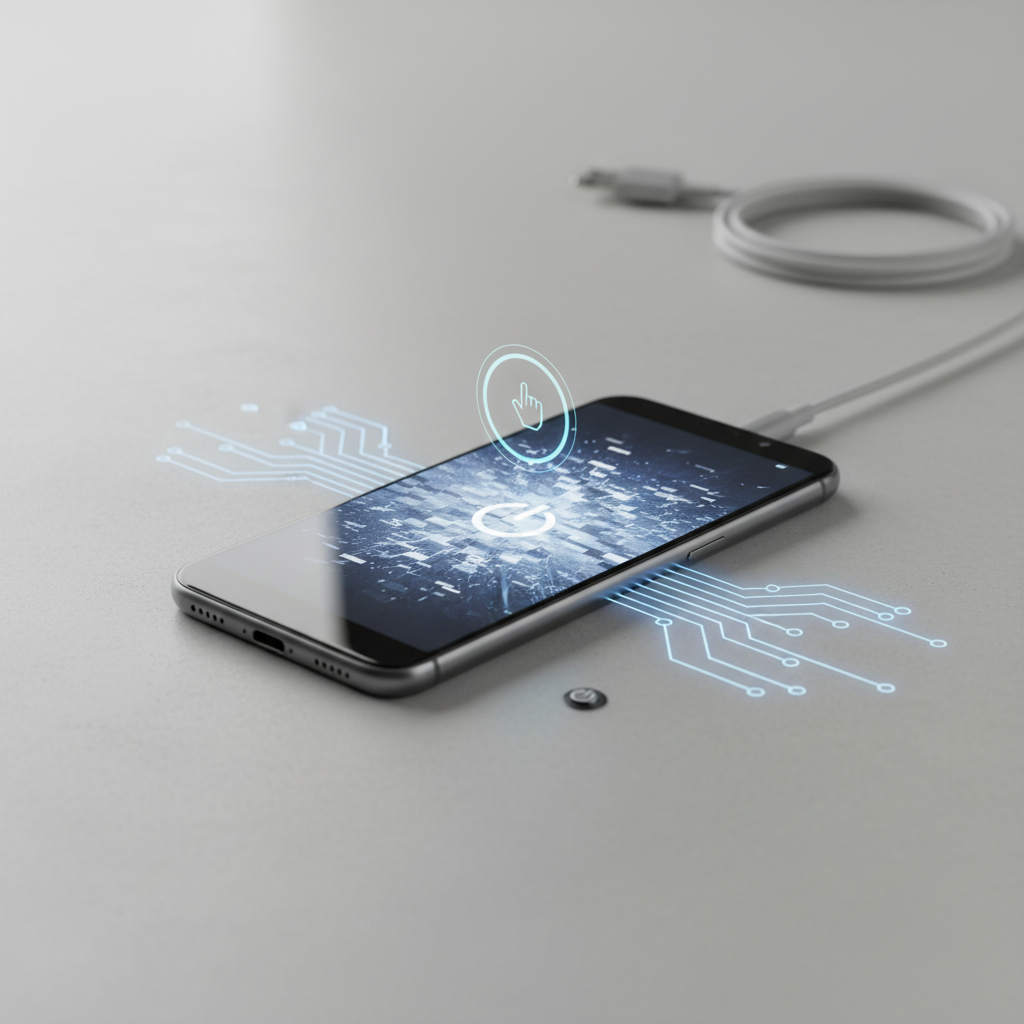
Turbūt nėra nieko labiau varginančio nei akimirka, kai skubiai reikia pasinaudoti išmaniuoju telefonu, tačiau jis visiškai nereaguoja į jūsų veiksmus. Ekranas šviečia, bet lietimai neveikia, vaizdas sustingo ties viena programėle, arba dar blogiau – fizinis įjungimo mygtukas sugedo ir jūs negatite nei užrakinti, nei išjungti įrenginio. Tokios situacijos dažniausiai ištinka pačiu netinkamiausiu metu: laukiant svarbaus skambučio, bandant rasti maršrutą žemėlapyje ar norint greitai nufotografuoti svarbų momentą. Nors pirmoji reakcija dažnai būna panika ar noras spaudinėti visus mygtukus iš eilės, tai retai padeda, o kartais gali net pabloginti situaciją.
Laimei, šiuolaikiniai technologijų gamintojai numatė tokius scenarijus. Tiek „Android“, tiek „iOS“ operacinės sistemos turi integruotus „avarinius“ mechanizmus, leidžiančius perkrauti arba išjungti įrenginį net tada, kai jutiklinis ekranas visiškai nereaguoja arba fiziniai mygtukai yra sugadinti. Šiame straipsnyje detaliai aptarsime įvairius metodus, pradedant paprastomis mygtukų kombinacijomis ir baigiant programiniais sprendimais bei nustatymais, kurie padės valdyti telefoną be fizinių klavišų. Sužinosite, kaip elgtis skirtingose situacijose ir kaip užtikrinti, kad telefonas veiktų sklandžiai ateityje.
Priverstinis perkrovimas, kai užstrigo ekranas (Android ir iPhone)
Dažniausia problema, su kuria susiduria vartotojai – vadinamasis „soft-brick“ arba sistemos užšalimas. Tokiu atveju fiziniai mygtukai techniškai veikia, tačiau programinė įranga nereaguoja į lietimus ekrane, todėl negalite paslinkti slankiklio „Išjungti“. Vienintelis būdas – priverstinis perkrovimas (angl. force restart), kuris techniškai atjungia baterijos maitinimą nuo pagrindinės plokštės.
Kaip perkrauti užstrigusį „Android“ telefoną?
Dauguma „Android“ įrenginių (Samsung, Xiaomi, Pixel, Sony) naudoja panašų principą, tačiau gali būti nedidelių skirtumų priklausomai nuo gamintojo. Pagrindinė taisyklė yra imituoti baterijos išėmimą.
- Standartinis būdas: Paspauskite ir laikykite Įjungimo (Power) mygtuką apie 20–30 sekundžių. Nenustokite laikyti net tada, kai ekranas užgesta. Paleiskite mygtuką tik tada, kai pamatysite gamintojo logotipą.
- Alternatyvus būdas (Samsung ir kiti): Jei vienas mygtukas neveikia, paspauskite ir laikykite Įjungimo mygtuką kartu su Garso mažinimo (Volume Down) mygtuku. Laikykite juos nuspaustus apie 7–10 sekundžių. Telefonas turėtų suvibruoti ir persikrauti.
Kaip perkrauti užstrigusį „iPhone“?
„Apple“ įrenginiuose priverstinio perkrovimo kombinacija priklauso nuo modelio. Kadangi naujesni modeliai neturi fizinio „Home“ mygtuko, procesas šiek tiek sudėtingesnis.
- iPhone 8, X, 11, 12, 13, 14, 15 ir naujesni modeliai:
- Greitai paspauskite ir atleiskite Garso didinimo mygtuką.
- Greitai paspauskite ir atleiskite Garso mažinimo mygtuką.
- Tuomet paspauskite ir laikykite šoninį Įjungimo mygtuką (dešinėje pusėje).
- Laikykite tol, kol ekranas užges ir pamatysite „Apple“ obuolio logotipą.
- iPhone 7 ir 7 Plus: Vienu metu laikykite paspaudę Garso mažinimo ir Įjungimo mygtukus, kol pamatysite logotipą.
Ką daryti, jei neveikia fizinis įjungimo mygtukas?
Situacija tampa sudėtingesnė, kai ekranas veikia puikiai, tačiau sugedo pats įjungimo mygtukas. Tokiu atveju negalite užrakinti ekrano arba, dar blogiau, išjungti ar įjungti telefono įprastu būdu. Čia į pagalbą ateina programinės įrangos funkcijos.
Pagalbinis meniu „Android“ telefonuose
„Android“ turi puikią funkciją, vadinamą „Accessibility Menu“ (Prieinamumo meniu), kuri skirta žmonėms, turintiems motorikos sutrikimų, tačiau ji idealiai tinka ir sugedus mygtukams. Šis meniu sukuria virtualius mygtukus ekrane.
Norėdami aktyvuoti šią funkciją:
- Eikite į Nustatymai (Settings).
- Susiraskite skiltį Prieinamumas (Accessibility).
- Pasirinkite Sąveika ir miklumas arba tiesiog Prieinamumo meniu.
- Įjunkite šią funkciją. Ekrano apačioje arba šone atsiras maža žmogeliuko ikona arba slankiojantis mygtukas.
- Paspaudus šią ikoną, atsidarys meniu su parinktimis: „Išjungti“, „Garsumas“, „Ekrano nuotrauka“ ir kt. Pasirinkite Power (Maitinimas), kad atidarytumėte išjungimo meniu.
„AssistiveTouch“ funkcija „iPhone“ telefonuose
„iOS“ vartotojams analogiškas sprendimas yra „AssistiveTouch“. Tai virtualus mygtukas, plaukiojantis jūsų ekrane, kuris gali atlikti visas fizinių mygtukų funkcijas.
Kaip jį įjungti:
- Eikite į Settings > Accessibility > Touch.
- Pasirinkite AssistiveTouch ir įjunkite jį.
- Ekrane atsiras apskritas mygtukas. Paspauskite jį, tada pasirinkite Device (Įrenginys).
- Čia rasite piktogramą Lock Screen. Norėdami išjungti telefoną, paspauskite ir palaikykite šią piktogramą keletą sekundžių, kol atsiras slankiklis „slide to power off“.
Automatinis įjungimas ir išjungimas pagal grafiką
Jei jūsų įjungimo mygtukas neveikia, didžiausia baimė yra ta, kad telefonui išsikrovus, jo nebegalėsite įjungti. Vienas iš geriausių prevencinių būdų „Android“ vartotojams yra suplanuoto įjungimo/išjungimo nustatymas.
Daugelyje telefonų (pvz., Xiaomi, Huawei, kai kurie Samsung modeliai) nustatymuose, po „Baterija“ arba „Papildomi nustatymai“, galima rasti funkciją Scheduled Power On/Off. Nustatykite, kad telefonas automatiškai išsijungtų, pavyzdžiui, 3:00 nakties ir įsijungtų 7:00 ryto. Tai užtikrins, kad net jei mygtukas neveikia, telefonas bent kartą per parą persikraus ir sistema veiks stabiliau. Be to, jei telefonas išsijungs dėl kitų priežasčių, žinosite, kad ryte jis vėl įsijungs pats.
Trečiųjų šalių programėlės ir kompiuterio pagalba
Jei vidinės sistemos funkcijos nepadeda, galite pasitelkti trečiųjų šalių sprendimus. „Google Play“ parduotuvėje yra programėlių, kurios leidžia perkelti įjungimo mygtuko funkciją į garso reguliavimo mygtukus. Ieškokite programėlių pavadinimais „Power Button to Volume Button“ ar panašiai. Įdiegus tokią programėlę, galėsite pažadinti ekraną paspaudę garso mygtuką.
Telefono pažadinimas naudojant įkroviklį
Paprastas, bet dažnai pamirštamas triukas, kai neveikia įjungimo mygtukas ir ekranas yra užgesęs – tiesiog prijunkite telefoną prie įkroviklio. Beveik visi išmanieji telefonai įžiebia ekraną, kai pradedama krauti baterija. Tuo momentu galite įvesti PIN kodą ir naudotis telefonu. Norėdami išvengti ekrano užgesimo ateityje, nustatymuose prailginkite ekrano užmigimo laiką (Screen Timeout) iki maksimumo arba pasirinkite „Niekada“.
ADB komandos (pažengusiems vartotojams)
Jei turite kompiuterį ir USB laidą, o telefone įjungtas „USB Debugging“ režimas, galite naudoti ADB (Android Debug Bridge) komandas. Prijungus telefoną prie kompiuterio ir atidarius komandinę eilutę, komanda adb reboot privers telefoną persikrauti, o adb shell input keyevent 26 imituos įjungimo mygtuko paspaudimą.
Baterijos iškrovimo metodas
Tai – kraštutinė priemonė, reikalaujanti kantrybės. Jei ekranas užstrigo ir rodo vaizdą, o jokie mygtukų deriniai neveikia (kas pasitaiko itin retai), tiesiog palikite telefoną ramybėje. Leiskite jam veikti tol, kol baterija visiškai išsikraus ir telefonas pats išsijungs. Šis procesas gali užtrukti nuo kelių valandų iki paros, priklausomai nuo baterijos likučio ir ekrano ryškumo. Kai telefonas išsijungs, prijunkite jį prie kroviklio. Kai baterija pasieks reikiamą lygį, telefoną bus galima įjungti (jei įjungimo mygtukas veikia) arba jis įsijungs automatiškai (kai kuriuose modeliuose).
Dažniausiai užduodami klausimai (DUK)
Žemiau pateikiame atsakymus į dažniausiai kylančius klausimus, susijusius su telefono valdymu be mygtukų ar užstrigus ekranui.
Ar priverstinis perkrovimas ištrins mano duomenis?
Ne, priverstinis perkrovimas (Force Restart) neištrina jokių asmeninių duomenų, nuotraukų ar programėlių. Tai tiesiog nutraukia procesus ir iš naujo paleidžia operacinę sistemą, panašiai kaip kompiuterio perkrovimas.
Mano telefono įjungimo mygtukas įstrigo viduje. Ar galiu jį iškrapštyti?
Nerekomenduojama naudoti aštrių metalinių daiktų (pvz., adatų ar peilių) bandant iškelti įstrigusį mygtuką, nes galite pažeisti vidinius kontaktus arba korpusą. Kartais padeda švelnus valymas izopropilo alkoholiu ir dantų šepetėliu, jei mygtukas stringa dėl purvo, tačiau geriausia kreiptis į meistrus.
Ar saugu naudoti programėles, kurios keičia mygtukų funkcijas?
Iš esmės tai saugu, tačiau tokios programėlės dažnai reikalauja didesnių teisių sistemoje ir gali šiek tiek labiau naudoti bateriją, nes jos nuolat veikia fone, laukdamos mygtuko paspaudimo.
Ką daryti, jei telefonas nukrito į vandenį ir nebeišsijungia?
Jei telefonas šlapias, jokiu būdu nekraukite jo. Jei mygtukai neveikia ir negalite jo išjungti, geriausia jį nusausinti ir palikti saugioje vietoje, kol baterija išsikraus, kad išvengtumėte trumpojo jungimo. Nedėkite į ryžius – geriau naudoti silikagelio maišelius.
Kada verta kreiptis į profesionalų servisą?
Nors straipsnyje aprašyti metodai yra puikūs laikini sprendimai, jie nepašalina pagrindinės problemos, jei tai yra techninis gedimas. Jei pastebite, kad telefonas stringa reguliariai (pvz., kelis kartus per savaitę), tai gali signalizuoti apie rimtesnes operacinės sistemos klaidas, perpildytą vidinę atmintį arba „mirštančią“ pagrindinę plokštę. Tokiu atveju gamyklinių parametrų atkūrimas (Factory Reset) gali padėti, tačiau nepamirškite pasidaryti atsarginių kopijų.
Jei problema yra fizinė – visiškai neveikiantis įjungimo mygtukas arba suskilęs, lietimų neregistruojantis ekranas – programiniai apėjimai ilgainiui taps varginantys. Fizinio mygtuko remontas dažniausiai nėra brangus, tačiau jis grąžina pilną naudojimosi komfortą. Tuo tarpu ekrano keitimas yra didesnė investicija, tačiau būtina, norint išvengti tolesnių gedimų, pavyzdžiui, drėgmės patekimo pro įtrūkimus. Tad jei „Pagalbinis meniu“ ar kroviklio triukai tampa kasdienybe, rekomenduojama planuoti vizitą į autorizuotą taisyklą.