Šiandieniniame skaitmeniniame pasaulyje gebėjimas greitai ir kokybiškai užfiksuoti tai, ką matote savo kompiuterio monitoriuje, yra ne tik patogumas, bet ir būtinybė. Nesvarbu, ar norite išsaugoti svarbų klaidų pranešimą IT specialistui, pasidalinti įdomiu radiniu internete su draugais, ar tiesiog sukurti vizualinę instrukciją kolegai, ekrano nuotraukos (dažnai vadinamos „screenshotais“) yra nepakeičiamas įrankis. Nors daugelis vartotojų žino bent vieną būdą tai padaryti, operacinės sistemos siūlo daugybę skirtingų metodų, kurie gali žymiai palengvinti jūsų darbą ir sutaupyti laiko. Šiame straipsnyje detaliai apžvelgsime pačius efektyviausius ir paprasčiausius būdus, kaip padaryti ekrano nuotrauką tiek „Windows“, tiek „macOS“ kompiuteriuose, bei aptarsime papildomus įrankius, kurie suteikia daugiau laisvės redaguojant vaizdus.
Standartiniai „Windows“ kompiuterių metodai
„Windows“ operacinė sistema per daugelį metų ištobulino ekrano fiksavimo funkcijas. Nors egzistuoja seni metodai, naujesnės versijos siūlo kur kas lankstesnius sprendimus, leidžiančius išvengti papildomo vaizdų karpymo.
Klasikinis „Print Screen“ mygtukas
Pats seniausias ir geriausiai žinomas būdas – klaviatūros mygtukas PrtScn (gali būti žymimas kaip PrtSc, Print Screen arba panašiai). Tačiau svarbu suprasti, kaip jis veikia, nes paspaudus šį mygtuką dažniausiai nieko vizualiai neįvyksta.
- PrtScn: Paspaudus šį mygtuką, viso ekrano vaizdas nukopijuojamas į laikinąją atmintinę (iškarpinę). Norėdami jį pamatyti, turite atsidaryti programą, pavyzdžiui, „Paint“, „Word“ ar tiesiog elektroninio pašto langą, ir pasirinkti komandą „Įklijuoti“ (angl. Paste) arba spausti Ctrl + V.
- Windows + PrtScn: Jei norite, kad ekrano nuotrauka būtų iškart išsaugota kaip failas, naudokite šią kombinaciją. Ekranas trumpam pritems, o nuotrauka automatiškai atsiras aplanke „Paveikslėliai“ -> „Ekrano kopijos“ (angl. Pictures -> Screenshots).
- Alt + PrtScn: Tai itin naudinga kombinacija, kai norite užfiksuoti tik aktyvų langą, o ne visą darbalaukį su užduočių juosta ir kitomis programomis. Vaizdas nukopijuojamas į atmintinę, tad jį vėlgi reikės kažkur įklijuoti.
Modernus įrankis „Karpymas ir eskizai“ (Snip & Sketch)
„Windows 10“ ir „Windows 11“ vartotojams Microsoft pristatė kur kas patogesnį įrankį, kuris pamažu keičia senąjį „Snipping Tool“. Tai yra greičiausias būdas pasirinkti konkrečią ekrano dalį.
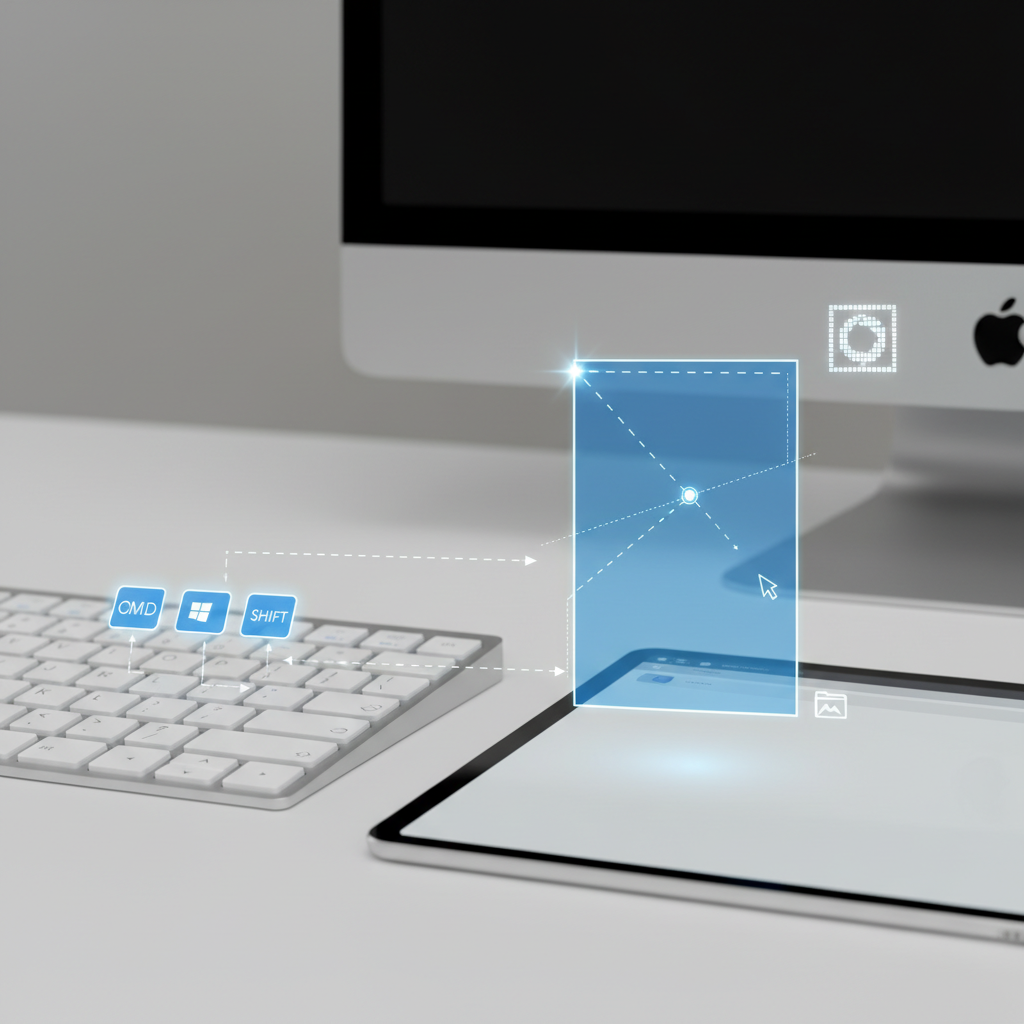
- Paspauskite klaviatūros kombinaciją Windows + Shift + S.
- Ekranas šiek tiek patamsės, o viršuje atsiras nedidelis įrankių meniu.
- Galite pasirinkti vieną iš keturių fiksavimo būdų:
- Stačiakampis karpymas: leidžia apibrėžti tikslią stačiakampę sritį.
- Laisvos formos karpymas: galite apibrėžti bet kokią formą (pavyzdžiui, apskritimą ar netaisyklingą figūrą).
- Lango karpymas: leidžia paspausti ant konkretaus lango ir užfiksuoti tik jį.
- Viso ekrano karpymas: užfiksuoja viską, ką matote.
- Atlikus veiksmą, dešiniajame apatiniame kampe pasirodys pranešimas. Paspaudus ant jo, atsidarys redagavimo langas, kuriame galėsite piešti, žymėti tekstą ar išsaugoti vaizdą norimu formatu.
Ekrano nuotraukų darymas su „macOS“ kompiuteriais
„Apple“ kompiuterių savininkai taip pat turi itin galingus integruotus įrankius, kurie daugeliu atvejų yra netgi patogesni nei „Windows“ analogai, nes nereikalauja atskirų programų atidarymo.
Viso ekrano fiksavimas
Norėdami greitai užfiksuoti viską, kas matoma ekrane, naudokite kombinaciją Shift + Command (⌘) + 3. Išgirstas fotoaparato užrakto garsas patvirtins, kad nuotrauka padaryta. Pagal nutylėjimą, failas bus išsaugotas tiesiai ant jūsų darbalaukio (Desktop) su data ir laiku pavadinime.
Ekrano dalies pasirinkimas
Dažniausiai mums nereikia viso ekrano vaizdo, o tik konkrečios detalės. Tam skirta kombinacija Shift + Command (⌘) + 4.
Paspaudus šiuos mygtukus, pelės kursorius pavirs į taikiklį su koordinatėmis. Tuomet:
- Paspauskite ir laikykite pelės klavišą, tempdami žymeklį per norimą sritį.
- Atleidus klavišą, nuotrauka bus padaryta.
- Pro patarimas: Jei paspaudus šią kombinaciją nuspręsite, kad norite nufotografuoti konkretų langą be fono, paspauskite Tarpo (Space) klavišą. Kursorius pavirs į fotoaparatą. Užvedus jį ant bet kurio lango, šis nusidažys melsva spalva. Paspaudus pelę, bus išsaugotas tobulas lango vaizdas su skaidriu fonu ir šešėliu.
Išplėstinis meniu ir ekrano įrašymas
Naujesnėse „macOS“ versijose (nuo „Mojave“) prieinamas valdymo skydelis, iškviečiamas kombinacija Shift + Command (⌘) + 5. Čia rasite ne tik visas aukščiau išvardintas funkcijas, bet ir galimybę įrašyti ekrano vaizdo įrašą (video) bei pasirinkti, kur failai bus saugomi (pavyzdžiui, tiesiai į dokumentų aplanką, o ne ant darbalaukio).
Trečiųjų šalių programos didesniam funkcionalumui
Nors integruoti įrankiai puikiai tinka kasdieniam naudojimui, profesionalai, kuriems reikia dažnai redaguoti nuotraukas, dėti rodykles ar kelti vaizdus į internetą, dažnai renkasi papildomas programas.
Viena populiariausių nemokamų programų yra Lightshot. Ji veikia tiek „Windows“, tiek „Mac“ sistemose. Jos privalumas – paspaudus PrtScn, ekranas sustingsta, ir jūs galite iškart pažymėti sritį bei naudotis šoniniu meniu: braižyti linijas, rašyti tekstą, keisti spalvas ar vienu paspaudimu įkelti nuotrauką į serverį ir gauti trumpąją nuorodą dalinimuisi. Tai ypač patogu bendraujant forumuose ar socialiniuose tinkluose.
Kita verta dėmesio programa – ShareX (tik „Windows“). Tai atviro kodo įrankis, skirtas „galingiems“ vartotojams. Ji leidžia ne tik daryti ekrano nuotraukas, bet ir filmuoti GIF failus, automatiškai atpažinti tekstą nuotraukose (OCR) bei siųsti failus į dešimtis skirtingų talpyklų.
Dažniausiai užduodami klausimai (DUK)
Kur dingsta mano ekrano nuotraukos „Windows“ kompiuteryje?
Jei naudojate tik PrtScn mygtuką, nuotrauka niekur neišsaugoma kaip failas – ji lieka laikinojoje atmintyje. Turite ją įklijuoti (Ctrl+V) į kitą programą. Jei naudojate Windows + PrtScn, ieškokite failų aplanke: Šis kompiuteris -> Paveikslėliai -> Ekrano kopijos (Pictures -> Screenshots).
Kodėl paspaudus „Print Screen“ nieko nevyksta nešiojamame kompiuteryje?
Daugelis nešiojamųjų kompiuterių turi kompaktiškas klaviatūras, kuriose funkciniai mygtukai atlieka kelias roles. Gali būti, kad jums reikia kartu spausti mygtuką Fn (dažniausiai kairėje apačioje). Pabandykite kombinaciją Fn + PrtScn arba Fn + Windows + PrtScn.
Kaip padaryti viso ilgo tinklalapio nuotrauką, jei jis netelpa ekrane?
Paprasti įrankiai fiksuoja tik tai, kas matoma. Norėdami nufotografuoti visą slenkantį puslapį („scrolling screenshot“), geriausia naudoti naršyklės plėtinius, pavyzdžiui, „GoFullPage“ (Chrome) arba naudoti integruotą „Firefox“ funkciją (dešinys pelės klavišas -> Take Screenshot -> Save full page).
Ar galima pakeisti ekrano nuotraukų failo formatą „Mac“ kompiuteryje?
Taip, pagal nutylėjimą „Mac“ naudoja PNG formatą, kuris užtikrina aukštą kokybę, bet užima daugiau vietos. Norint pakeisti į JPG, reikia pasinaudoti „Terminal“ programa ir įvesti specialią komandą, tačiau paprastam vartotojui lengviau tiesiog atidaryti nuotrauką ir eksportuoti ją kitu formatu per peržiūros programą.
Ekrano nuotraukų formatai ir redagavimo patarimai
Padarius ekrano nuotrauką, darbas dažniausiai nesibaigia. Svarbu žinoti, kokį failo formatą pasirinkti saugojimui, kad vaizdas būtų kokybiškas ir lengvai siunčiamas. Dažniausiai susidursite su dviem pagrindiniais formatais: PNG ir JPG.
PNG (Portable Network Graphics) yra idealus formatas ekrano nuotraukoms, kuriose yra daug teksto, grafikų ar aiškių linijų. Šis formatas nenaudoja kompresijos, kuri gadintų vaizdo kokybę, todėl raidės išlieka ryškios ir lengvai įskaitomos. Be to, PNG palaiko skaidrumą, kas yra būtina, jei fiksuojate netaisyklingos formos langus.
JPG (arba JPEG) formatas labiau tinka nuotraukoms, kuriose yra daug spalvų perėjimų, pavyzdžiui, jei fiksuojate vaizdą iš filmo ar žaidimo. Jis leidžia žymiai sumažinti failo dydį, tačiau tekstas gali tapti šiek tiek „išplaukęs“ ar grūdėtas dėl suspaudimo algoritmų. Jei planuojate siųsti ekrano nuotrauką elektroniniu paštu ir norite taupyti vietą, JPG gali būti geras pasirinkimas, tačiau dokumentams ir klaidų pranešimams visada rekomenduojama rinktis PNG.
Galiausiai, prieš siųsdami ekrano nuotrauką, pagalvokite apie privatumą. Dažnai netyčia užfiksuojama perteklinė informacija: atidaryti naršyklės skirtukai, asmeniniai susirašinėjimai užduočių juostoje ar elektroninio pašto adresai. Visada naudokite karpymo įrankį arba paprastą redaktorių, kad „užtušuotumėte“ arba iškirptumėte jautrią informaciją. Tai ne tik saugiau, bet ir atrodo profesionaliau, nes gavėjas iškart mato tai, kas svarbiausia, neblaškomas pašalinių detalių.