Naujo išmaniojo telefono įsigijimas visada yra džiugi akimirka. Naujas ekranas, geresnė kamera ir spartesnis veikimas žada puikią patirtį, tačiau daugelį vartotojų neramina vienas techninis procesas – duomenų perkėlimas. Baimė prarasti svarbius kontaktus, nuotraukas, žinutes ar programėlių nustatymus dažnai temdo džiaugsmą. Laimei, technologijos per pastaruosius metus smarkiai patobulėjo, ir perėjimas nuo vieno „Android“ įrenginio prie kito tapo daug paprastesnis, greitesnis ir, svarbiausia, saugesnis. Šiame straipsnyje detaliai aptarsime geriausius metodus, kaip be streso perkelti visą savo skaitmeninį gyvenimą į naująjį įrenginį, išvengiant dažniausiai pasitaikančių klaidų.
Svarbiausi paruošiamieji darbai prieš pradedant
Prieš pradedant bet kokį duomenų perkėlimo procesą, būtina tinkamai pasiruošti. Tai ne tik pagreitins patį procesą, bet ir apsaugos nuo netikėtų trikdžių, tokių kaip duomenų praradimas dėl išsikrovusios baterijos. Štai keletas kritinių žingsnių, kuriuos privalote atlikti:
- Įkraukite abu telefonus: Užtikrinkite, kad tiek senojo, tiek naujojo telefono baterijos būtų įkrautos bent iki 70-80%. Duomenų perdavimas, ypač jei jis atliekamas belaidžiu ryšiu, naudoja daug energijos.
- Patikrinkite „Wi-Fi“ ryšį: Nors kai kurie metodai leidžia naudoti laidą, stabilus ir greitas namų „Wi-Fi“ tinklas yra būtinas programėlių atsisiuntimui ir debesų saugyklų sinchronizavimui.
- Atlikite „generalinę tvarką“: Nėra prasmės perkelti šiukšlių į naują telefoną. Peržiūrėkite senąjį įrenginį ir ištrinkite nenaudojamas programėles, senas ekrano kopijas (screenshots) ir nereikalingus failus. Tai sutaupys laiko ir vietos naujame telefone.
- Atnaujinkite programinę įrangą: Patikrinkite, ar senajame telefone įdiegti naujausi atnaujinimai. Tai gali padėti išvengti suderinamumo problemų perkeliant duomenis į naujesnę „Android“ versiją.
Greičiausias būdas: automatinė sąranka ir kabelio naudojimas
Šiuolaikiniai „Android“ telefonai (nuo „Android 10“ ir naujesnių versijų) siūlo itin patogią automatinio perkėlimo funkciją pirmojo įjungimo metu. Tai yra „Google“ rekomenduojamas ir dažniausiai efektyviausias būdas.
Kaip tai veikia?
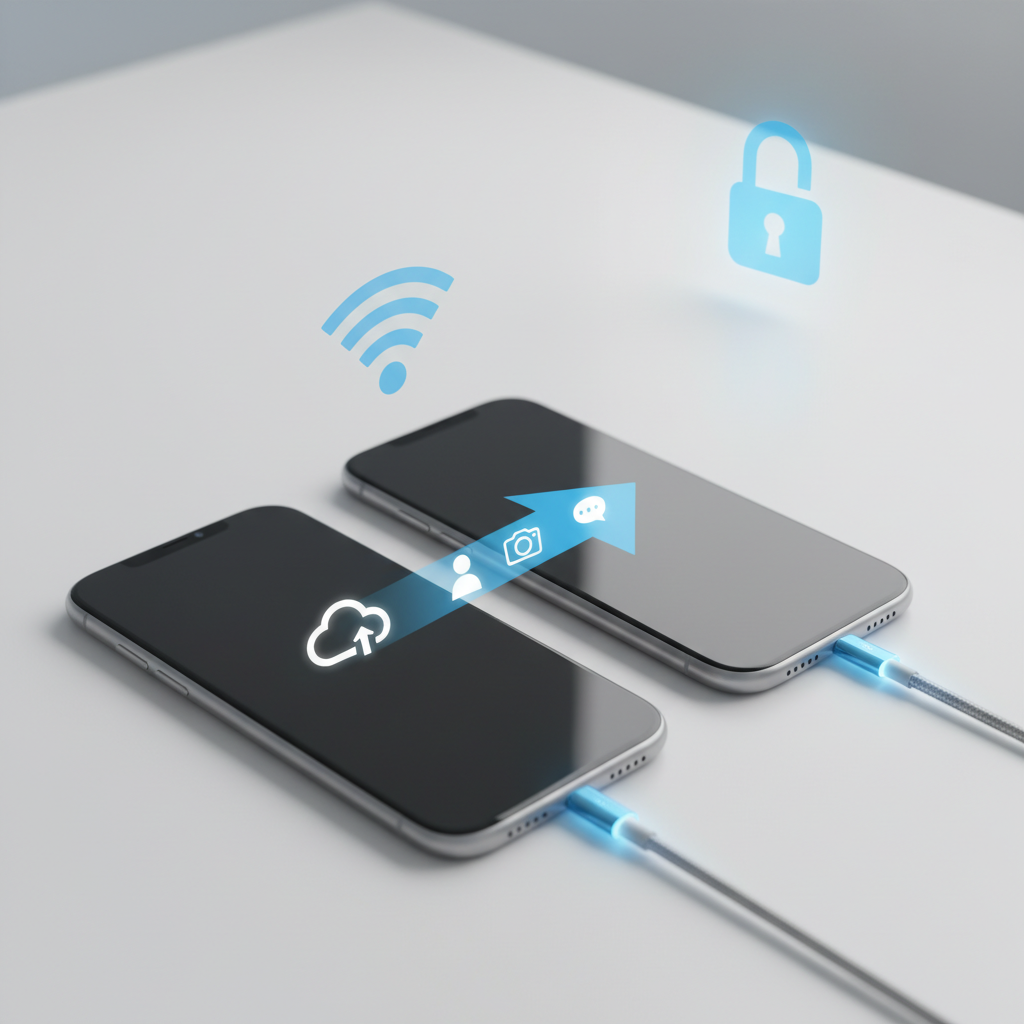
Kai pirmą kartą įjungiate naują telefoną, sąrankos vedlys paklaus, ar norite kopijuoti programėles ir duomenis. Pasirinkę „Next“ (Toliau), pamatysite parinktį naudoti senąjį įrenginį. Čia turite du pasirinkimus: laidinį arba belaidį perkėlimą.
Laidinis būdas (rekomenduojama): Jei turite USB-C į USB-C laidą (arba atitinkamą adapterį), sujunkite abu telefonus fiziškai. Tai yra pats greičiausias būdas perkelti didelius duomenų kiekius, pavyzdžiui, nuotraukų ir vaizdo įrašų galerijas, nes duomenys keliauja tiesiogiai laidu, o ne per internetą.
Belaidis būdas: Jei laido neturite, pasirinkite belaidį būdą („No cable“). Naujasis telefonas paprašys atidaryti „Google“ programėlę senajame telefone ir pasakyti „Set up my device“ (sąranka) arba tiesiog patvirtinti ryšį per „Bluetooth“ ir „Wi-Fi Direct“. Nors tai patogu, didelių failų siuntimas gali užtrukti ilgiau.
„Google“ debesijos paslaugų (Google One) naudojimas
Jei senojo telefono neturite po ranka (pavyzdžiui, jis pamestas ar sugedęs), bet buvote įjungę atsarginių kopijų kūrimą, „Google One“ yra jūsų gelbėjimosi ratas. Tai taip pat puikus papildomas būdas užtikrinti, kad svarbiausi nustatymai būtų išsaugoti.
Norėdami įsitikinti, kad visi duomenys yra sinchronizuoti senajame telefone, eikite į Nustatymai (Settings) > Google > Atsarginė kopija (Backup) ir paspauskite „Kurti atsarginę kopiją dabar“ (Back up now). Į „Google“ debesį bus įkelti:
- Adresų knyga (Kontaktai);
- Skambučių istorija;
- SMS žinutės (nors MMS ir nuotraukos žinutėse ne visada išsaugomos);
- „Wi-Fi“ tinklų slaptažodžiai ir kiti įrenginio nustatymai;
- Kalendoriaus įrašai.
Naujajame telefone tiesiog prisijunkite prie tos pačios „Google“ paskyros, ir sistema automatiškai pasiūlys atkurti duomenis iš paskutinės atsarginės kopijos.
Gamintojų specifiniai įrankiai
Nors „Google“ standartinis perkėlimas veikia puikiai, didieji telefonų gamintojai yra sukūrę savo specializuotas programėles. Jos dažnai geba perkelti tai, ko „Google“ negali – pavyzdžiui, pagrindinio ekrano išdėstymą, specifinius gamintojo nustatymus, užrašus ar žadintuvus. Lietuvoje populiariausi įrankiai yra:
- Samsung Smart Switch: Jei pereinate į „Samsung“ telefoną, ši programėlė yra nepakeičiama. Ji leidžia perkelti duomenis net iš „iPhone“ ar kitų „Android“ telefonų itin detaliai, įskaitant SD kortelės turinį.
- Xiaomi Mi Mover: Skirta perėjimui į „Xiaomi“, „Redmi“ ar „POCO“ įrenginius. Ji veikia sukurdama tiesiogini „Wi-Fi“ prieigos tašką tarp telefonų, todėl duomenys perduodami labai greitai.
- Huawei Phone Clone: Nors nauji „Huawei“ telefonai nenaudoja „Google“ paslaugų, šis įrankis padeda perkelti kontaktus, nuotraukas ir suderinamas programėles į „AppGallery“ ekosistemą.
- OnePlus Clone Phone: Analogiškas įrankis „OnePlus“ vartotojams, užtikrinantis sklandų perėjimą.
Svarbu paminėti, kad šias programėles reikia įdiegti abiejuose telefonuose – tiek senajame (siuntėjas), tiek naujajame (gavėjas).
Specifinių programėlių ir duomenų perkėlimas
Viena dažniausių klaidų – manymas, kad automatinis perkėlimas sutvarkys absoliučiai visas programėles. Deja, dėl saugumo ir privatumo politikos, kai kurios programėlės reikalauja atskiro dėmesio.
Susirašinėjimo programėlės (WhatsApp, Viber)
Šios programėlės duomenų nelaiko savo serveriuose taip, kaip „Facebook Messenger“, todėl, jei neatliksite atsarginės kopijos, prarasite susirašinėjimų istoriją.
- WhatsApp: Senajame telefone eikite į Settings > Chats > Chat backup. Būtinai pasirinkite atsarginę kopiją į „Google Drive“. Naujame telefone įrašę tą patį numerį, programėlė ras kopiją ir pasiūlys ją atkurti.
- Viber: Procesas labai panašus. Eikite į Settings > Account > Viber Backup ir atlikite sinchronizaciją.
Bankininkystė ir saugumo įrankiai (Smart-ID, Mobile-ID)
Tai yra pati jautriausia dalis. Bankinės programėlės ir tapatybės patvirtinimo įrankiai, tokie kaip Smart-ID, automatiškai nepersikelia su aktyvia paskyra dėl saugumo reikalavimų.
Naujajame telefone atsisiuntę „Smart-ID“, turėsite iš naujo registruoti paskyrą. Tam dažniausiai prireiks arba mobiliojo parašo, tapatybės kortelės (ID), arba biometrinių duomenų patvirtinimo, priklausomai nuo jūsų banko. Rekomenduojama neištrinti „Smart-ID“ iš senojo telefono, kol sėkmingai neaktyvavote jos naujajame, nes senasis įrenginys gali pasitarnauti tapatybės patvirtinimui.
Nuotraukų ir vaizdo įrašų valdymas
Nors laidinis perkėlimas perkelia nuotraukas, geriausia ilgalaikė strategija yra naudoti Google Photos (Google Nuotraukos). Jei įjungta „Atsarginė kopija ir sinchronizavimas“, visos jūsų nuotraukos jau yra saugios debesyje. Naujame telefone atsidarius „Google Photos“, jos iškart bus matomos, neužimant vidinės telefono atminties, kol jų neatsisiųsite.
Jei turite labai daug aukštos raiškos vaizdo įrašų ir nenorite mokėti už papildomą debesies vietą, senas geras būdas – perkelti failus į kompiuterį per USB laidą ir tada įkelti juos į naująjį telefoną – išlieka patikimas ir nemokamas.
Dažniausiai užduodami klausimai (DUK)
Ar perkėlus duomenis jie išsitrina iš senojo telefono?
Ne. Naudojant bet kurį minėtą metodą („Google“ atsarginę kopiją, laidinį perkėlimą ar gamintojų programėles), duomenys yra kopijuojami, o ne perkeliami. Senajame telefone visa informacija išlieka nepaliesta tol, kol patys neatliksite gamyklinių parametrų atkūrimo.
Ar persikels mano žaidimų progresas?
Tai priklauso nuo žaidimo. Dauguma modernių žaidimų naudoja „Google Play Games“ arba savo debesų sistemas (pvz., per „Facebook“ prisijungimą) progresui išsaugoti. Jei buvote prisijungę, progresas turėtų atsirasti automatiškai. Tačiau žaidimai, kurie saugo duomenis tik vietoje, gali prarasti progresą, nebent naudosite specifinius įrankius kaip „Samsung Smart Switch“ ar „Titanium Backup“ (reikalauja root teisių).
Ką daryti, jei perkėlimas užstrigo ties 99%?
Tai dažna problema, dažniausiai susijusi su viena „bloga“ byla arba ryšio sutrikimu. Jei naudojate laidą, pabandykite jį atjungti ir prijungti iš naujo. Jei naudojate belaidį ryšį, pabandykite išjungti „Wi-Fi“ ir vėl įjungti. Jei tai nepadeda, gali tekti atšaukti procesą ir bandyti perkelti duomenis dalimis (pvz., atskirai nuotraukas, atskirai programėles).
Ar reikia išimti SIM kortelę prieš perkeliant duomenis?
Nebūtina, tačiau rekomenduojama SIM kortelę įdėti į naująjį telefoną prieš pradedant sąranką. Tai padės telefonui automatiškai prisiregistruoti prie tinklo ir gauti mobiliuosius duomenis, jei „Wi-Fi“ ryšys nutrūktų. Be to, kai kurios programėlės (pvz., „WhatsApp“) reikalauja SMS patvirtinimo sąrankos metu.
Saugumas po perkėlimo: senojo įrenginio likimas
Sėkmingai perkėlus duomenis ir įsitikinus, kad naujajame telefone veikia visos programėlės, kontaktai yra vietoje, o bankininkystės sistemos aktyvuotos, lieka paskutinis, bet ne mažiau svarbus žingsnis – pasirūpinti senuoju telefonu. Niekada nepalikite savo asmeninių duomenų sename įrenginyje, net jei planuojate jį pasilikti kaip atsarginį, atiduoti giminaičiui ar parduoti.
Prieš atsisveikindami su senuoju telefonu, būtinai atsijunkite nuo visų paskyrų (ypač „Google“ paskyros, kad nesuveiktų „Factory Reset Protection“ apsauga naujam savininkui) ir atlikite gamyklinių parametrų atkūrimą (Factory Reset). Tai negrįžtamai ištrins visus duomenis ir užšifruos atmintinę, todėl jūsų asmeninė informacija liks saugi. Tik atlikę šį veiksmą galite ramiai džiaugtis naujuoju įrenginiu, žinodami, kad jūsų skaitmeninis pėdsakas yra saugiai perkeltas ir apsaugotas.