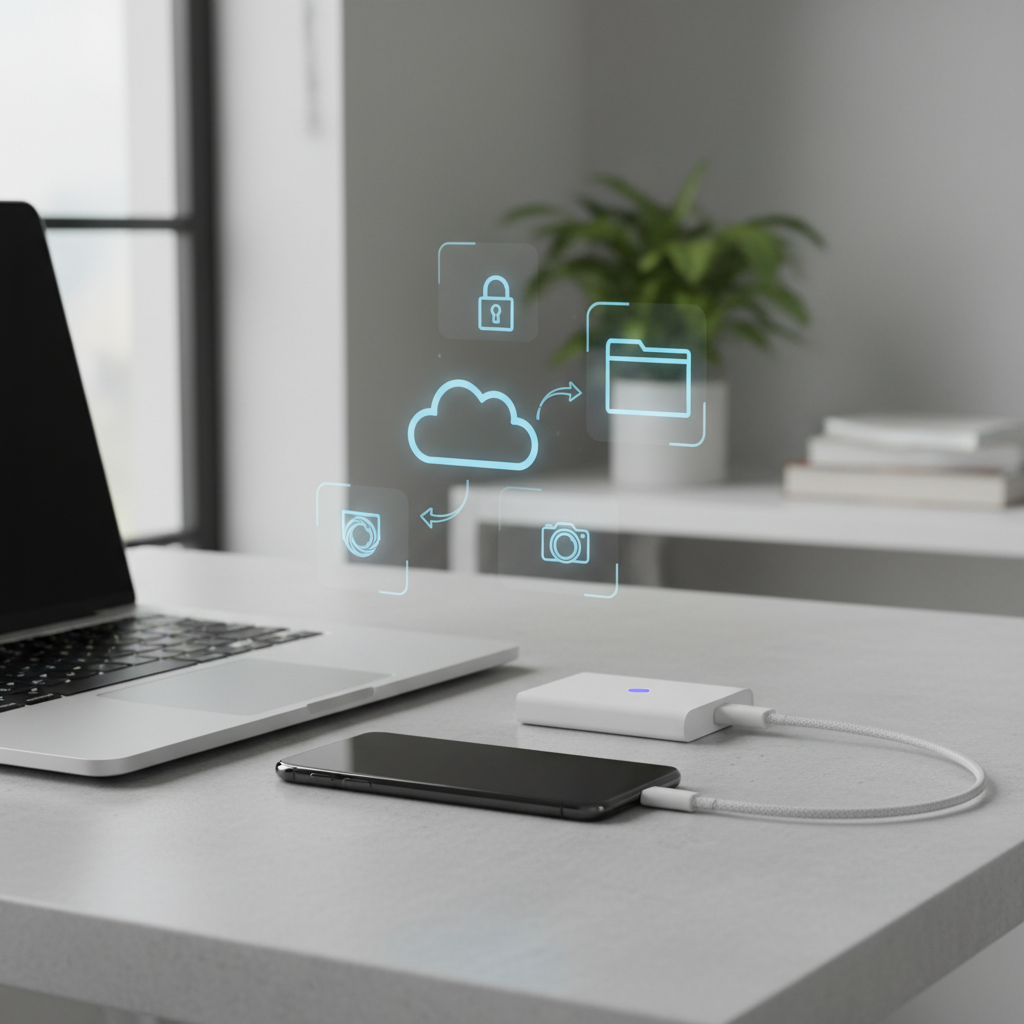
Kiekvienas iš mūsų bent kartą yra susidūręs su tuo erzinančiu momentu, kai norint įamžinti ypatingą akimirką, telefono ekrane pasirodo pranešimas „Trūksta vietos saugykloje“. Nors šiuolaikiniai išmanieji telefonai pasižymi vis didesne vidine atmintimi, aukštos raiškos nuotraukos ir 4K vaizdo įrašai ją užpildo stebėtinai greitai. Be to, perkėlus nuotraukas į kompiuterį, ne tik atlaisvinate vietą naujiems prisiminimams, bet ir sukuriate būtiną atsarginę kopiją. Telefoną lengva pamesti, sudaužyti ar tiesiog netyčia ištrinti svarbius failus, todėl nuotraukų saugojimas kompiuteryje ar išoriniame kietajame diske yra vienas geriausių būdų užtikrinti skaitmeninį saugumą. Šiame gide detaliai aptarsime įvairius metodus – nuo tradicinių laidų iki modernių debesų technologijų – kad galėtumėte pasirinkti jums patogiausią būdą.
Tradicinis ir patikimiausias būdas: USB laido naudojimas
Nepaisant sparčiai tobulėjančių belaidžių technologijų, duomenų perkėlimas naudojant USB laidą išlieka greičiausias ir stabiliausias metodas, ypač jei reikia perkelti tūkstančius nuotraukų ar didelės apimties vaizdo įrašus. Laidas užtikrina, kad nuotraukų kokybė nenukentės dėl suspaudimo, o perdavimo greitis priklausys tik nuo laido ir kompiuterio jungties standarto.
Nuotraukų perkėlimas iš „Android“ į „Windows“ kompiuterį
Tai yra vienas paprasčiausių procesų, nes „Windows“ operacinė sistema „Android“ telefoną traktuoja kaip išorinę laikmeną. Jums nereikia diegti papildomų programų, nebent to reikalauja specifinis gamintojas, tačiau daugeliu atvejų užtenka standartinių įrankių.
- Prijunkite telefoną prie kompiuterio naudodami kokybišką USB laidą. Rekomenduojama naudoti originalų gamintojo laidą, nes pigūs pakaitalai dažnai tinka tik krovimui, bet ne duomenų perdavimui.
- Telefone braukite žemyn nuo ekrano viršaus, kad atidarytumėte pranešimų juostą. Turėtumėte matyti pranešimą „Įkraunamas įrenginys per USB“ (arba panašų).
- Paspauskite ant šio pranešimo ir pasirinkite parinktį „Failų perkėlimas“ (angl. File Transfer) arba „MTP“.
- Kompiuteryje atsidarykite „File Explorer“ (Failų naršyklė). Skiltyje „Šis kompiuteris“ (This PC) pamatysite savo telefoną kaip atskirą įrenginį.
- Dukart spustelėkite telefono piktogramą ir eikite į aplanką „Internal Storage“ > „DCIM“ > „Camera“. Būtent čia saugomos visos jūsų darytos nuotraukos ir vaizdo įrašai.
- Tiesiog pažymėkite norimas nuotraukas, nukopijuokite jas (Ctrl + C) ir įklijuokite (Ctrl + V) į norimą aplanką savo kompiuteryje.
Nuotraukų perkėlimas iš „iPhone“ į „Windows“ kompiuterį
„Apple“ įrenginių ekosistema yra uždaresnė, todėl procesas šiek tiek skiriasi. Nors „iPhone“ taip pat galima pasiekti per failų naršyklę, dažnai patogiau naudoti „Windows Photos“ programėlę, kad išvengtumėte problemų su formatų suderinamumu (HEIC failais).
Pirmiausia, prijungus „iPhone“ prie kompiuterio, telefono ekrane gali pasirodyti klausimas „Trust this computer?“ (Pasitikėti šiuo kompiuteriu?). Būtinai paspauskite „Trust“ (Pasitikėti) ir įveskite savo telefono slaptažodį, kitaip kompiuteris negalės pasiekti duomenų.
Tuomet galite naudoti integruotą „Windows“ programą:
- Atidarykite programą „Photos“ (Nuotraukos) savo kompiuteryje.
- Pasirinkite „Import“ (Importuoti) > „From a connected device“ (Iš prijungto įrenginio).
- Programa nuskaitys jūsų telefoną ir parodys visas rastas nuotraukas. Galite pasirinkti importuoti viską arba tik naujas nuotraukas.
- Svarbu atkreipti dėmesį į nustatymus: „iPhone“ dažnai naudoja HEIC formatą, kurio senesnės „Windows“ versijos gali neatidaryti. Telefono nustatymuose (Settings > Photos) galite rasti skiltį „Transfer to Mac or PC“ ir pasirinkti „Automatic“. Tai privers telefoną konvertuoti nuotraukas į JPG formatą perkėlimo metu.
Belaidis perkėlimas ir debesų saugyklos
Jei nemėgstate laidų raizgalynės arba norite, kad nuotraukos kompiuteryje atsirastų automatiškai vos jas padarius, debesų saugyklos (Cloud Storage) yra geriausias pasirinkimas. Nors tai reikalauja stabilaus interneto ryšio, šis būdas užtikrina, kad jūsų nuotraukos bus saugios net praradus telefoną.
„Google Photos“ (Google Nuotraukos)
Tai vienas populiariausių pasirinkimų tiek „Android“, tiek „iPhone“ vartotojams.
Pagrindinis privalumas yra automatizacija. Įsidiegę programėlę telefone ir įjungę „Backup & Sync“ (Atsarginis kopijavimas ir sinchronizavimas), visos nuotraukos automatiškai keliamos į „Google“ serverius. Norėdami jas pasiekti kompiuteryje, tiesiog atidarykite naršyklę, nueikite į „photos.google.com“ ir prisijunkite su ta pačia paskyra. Iš ten galite atsisiųsti pasirinktas nuotraukas arba visus albumus į savo kietąjį diską.
„Microsoft OneDrive“ ir integracija su „Samsung“
Jei naudojate „Windows 10“ ar „Windows 11“, „OneDrive“ jau yra integruota į jūsų sistemą. „Samsung“ telefonų galerija turi tiesioginę integraciją su „OneDrive“.
- Telefone atidarykite Galerijos nustatymus ir susiekite su „OneDrive“.
- Kompiuteryje atidarykite „File Explorer“ ir kairėje pusėje pasirinkite „OneDrive“.
- Visos sinchronizuotos nuotraukos atsiras aplanke „Pictures“ > „Camera Roll“. Jos fiziškai atsisiųs į kompiuterį tik tada, kai jas atidarysite (arba galite nustatyti, kad jos visada būtų saugomos kompiuteryje), kas taupo disko vietą.
„iCloud“ nuotraukos „Windows“ vartotojams
„iPhone“ vartotojams „iCloud“ yra natūraliausias pasirinkimas. Norėdami patogiai perkelti nuotraukas į PC:
- Atsisiųskite „iCloud for Windows“ programą iš „Microsoft Store“.
- Prisijunkite su savo „Apple ID“.
- Pažymėkite varnelę prie „Photos“.
- Kompiuteryje atsiras naujas aplankas „iCloud Photos“. Visos nuotraukos, kurias darote telefonu, automatiškai atsiras šiame aplanke, kai tik telefonas bus prijungtas prie „Wi-Fi“.
Specializuoti įrankiai greitam failų apsikeitimui
Kartais nereikia perkelti visos bibliotekos, o tik kelias nuotraukas čia ir dabar, tačiau po ranka nėra laido, o debesų saugykla pilna. Tokiu atveju gelbsti tiesioginio perdavimo technologijos.
„Snapdrop“ ir „Sharedrop“
Tai naršyklės pagrindu veikiančios paslaugos, kurios veikia panašiu principu kaip „Apple AirDrop“, bet tinka visiems įrenginiams.
Veikimo principas paprastas: kompiuteryje ir telefone atidarykite tą patį tinklalapį (pvz., snapdrop.net). Jei abu įrenginiai prijungti prie to paties „Wi-Fi“ tinklo, jie pamatys vienas kitą. Paspaudę ant įrenginio ikonos telefone, galėsite pasirinkti nuotraukas ir jos akimirksniu bus išsiųstos į kompiuterį per vietinį tinklą (ne per interneto serverius), kas garantuoja greitį ir privatumą.
„Bluetooth“ ryšys
Nors tai senas metodas ir gana lėtas, jis vis dar veikia. Tai gali būti naudinga, jei neturite interneto ir laido.
- Kompiuteryje eikite į „Settings“ > „Devices“ > „Bluetooth & other devices“ ir pasirinkite „Send or receive files via Bluetooth“.
- Pasirinkite „Receive files“ (Gauti failus).
- Telefone pasirinkite nuotrauką, spauskite „Share“ (Dalintis) ir pasirinkite „Bluetooth“, tuomet sąraše raskite savo kompiuterį.
Dažniausiai užduodami klausimai (DUK)
Ar perkeliant nuotraukas per „Messenger“ ar „WhatsApp“ nukenčia jų kokybė?
Taip, socialiniai tinklai ir susirašinėjimų programėlės drastiškai sumažina nuotraukų raišką ir failo dydį, kad taupytų srauto duomenis. Jei norite išsaugoti originalią kokybę spausdinimui ar redagavimui, naudokite laidą, debesų saugyklas arba el. paštą (prisegant kaip failą), bet ne susirašinėjimo programėles.
Ką daryti, jei kompiuteris nemato prijungto telefono?
Pirmiausia patikrinkite laidą – pabandykite kitą USB prievadą arba kitą laidą. Įsitikinkite, kad telefonas atrakintas. „Android“ vartotojams būtina patikrinti, ar pranešimų juostoje pasirinktas „Failų perkėlimo“ (MTP) režimas, o ne tik „Krovimas“. Jei problema išlieka, gali tekti atnaujinti telefono tvarkykles (drivers) kompiuteryje.
Kodėl „Windows“ neatidaro nuotraukų iš „iPhone“ (.HEIC formatas)?
HEIC yra naujesnis, efektyvesnis formatas nei JPG, tačiau senesnės „Windows“ versijos jo nepalaiko be papildomų plėtinių. Galite atsisiųsti „HEIF Image Extensions“ iš „Microsoft Store“ arba „iPhone“ nustatymuose pakeisti kameros formatus į „Most Compatible“ (Labiausiai suderinamas), kad telefonas iškart fotografuotų JPG formatu.
Ar saugu naudoti trečiųjų šalių programas nuotraukų perkėlimui?
Nors yra populiarių programų, tokių kaip „WeTransfer“ ar „Send Anywhere“, visada rekomenduojama pirmenybę teikti laidiniam ryšiui arba didžiųjų gamintojų (Google, Microsoft, Apple) sprendimams. Naudodami mažai žinomas programas, rizikuojate savo duomenų privatumu.
Skaitmeninio archyvo tvarkymas ir organizavimas
Sėkmingai perkėlus nuotraukas į kompiuterį, darbas dar nėra baigtas. Dažna klaida – suversti tūkstančius failų į vieną bendrą aplanką, kur vėliau tampa neįmanoma nieko rasti. Norint turėti tvarkingą skaitmeninį archyvą, rekomenduojama iš karto sukurti logišką aplankų struktūrą. Geriausia praktika yra rūšiuoti nuotraukas chronologiškai. Pavyzdžiui, sukurkite pagrindinį aplanką „2023 Metai“, o jame – poaplankius pagal mėnesius („01_Sausis“, „02_Vasaris“) arba pagal konkrečius įvykius („2023_07_Atostogos_Pajuryje“).
Taip pat verta pasinaudoti specializuotomis nuotraukų tvarkymo programomis, tokiomis kaip „Adobe Lightroom“ (mokama) arba nemokamomis alternatyvomis kaip „DigiKam“. Šios programos leidžia ne tik peržiūrėti nuotraukas, bet ir priskirti joms raktinius žodžius (angl. tags), vertinti jas žvaigždutėmis ir filtruoti pagal vietovę ar veidus. Reguliarus nuotraukų rūšiavimas – bent kartą per mėnesį – padės išvengti skaitmeninio chaoso ir užtikrins, kad brangiausi prisiminimai niekada nepasimes tarp tūkstančių nereikšmingų ekrano kopijų ar nepavykusių kadrų. Galiausiai, nepamirškite „3-2-1“ taisyklės: turėkite 3 duomenų kopijas, 2 skirtingose laikmenose, iš kurių 1 yra kitoje vietoje (pvz., debesyje), kad jūsų archyvas būtų visiškai saugus.